Temos kodo redagavimas
Naudodami kodo redaktorių galite redaguoti temos kodą ir atlikti išsamius internetinės parduotuvės pakeitimus. Daugumoje failų, sudarančių temą, yra Liquid – „Shopify“ šablonų kalba. Temos failuose taip pat yra HTML, CSS, JSON ir JavaScript. Redaguokite temos kodą tik tada, jei išmanote HTML bei CSS ir turite pagrindines „Liquid“ žinias.
Temos kodą galite redaguoti tik ją įsigiję. Tai apima ir DI kodo generatoriaus naudojimą temos redaktoriuje. Jei naudojate bandomąją mokamos temos versiją, prieš atlikdami kodo pakeitimus turite ją įsigyti.
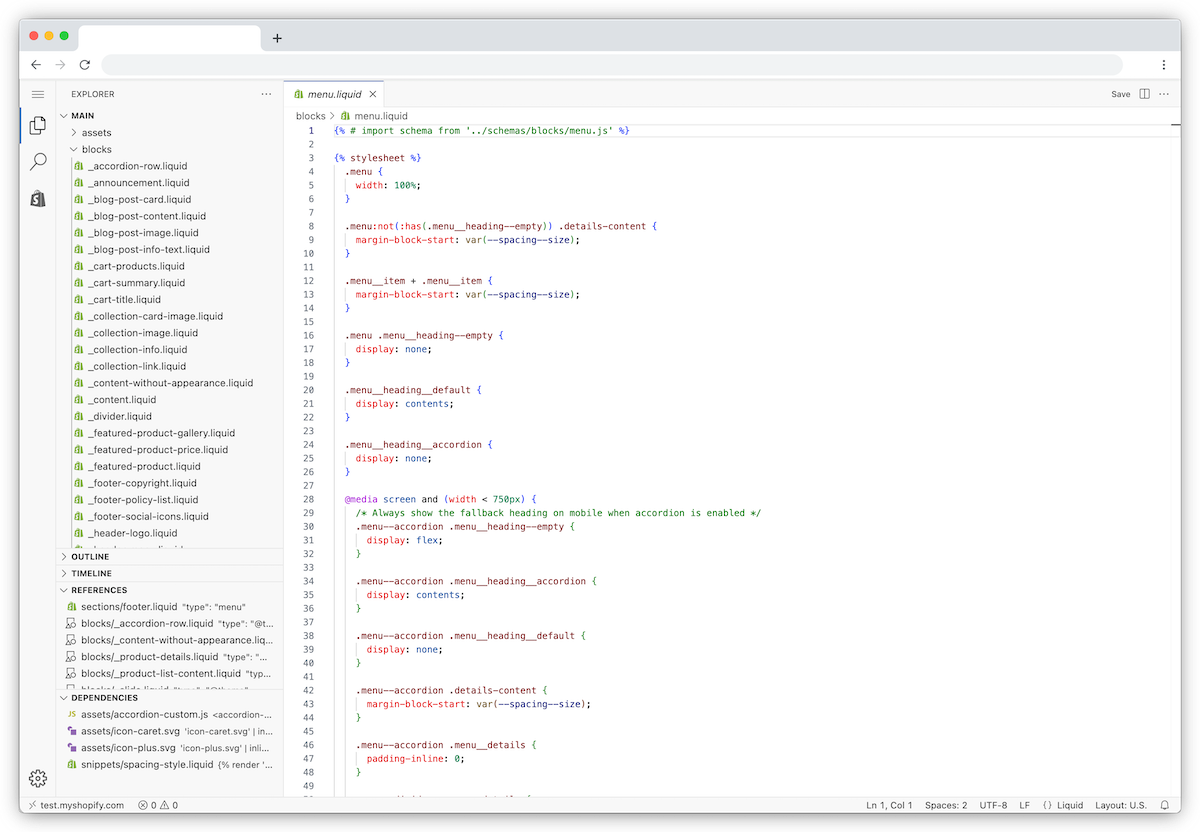
Kodo redaktoriuje rodomas jūsų temos failų katalogas ir sritis, kurioje galima rodyti ir redaguoti failus. Kai spustelite failą kataloge, jis atidaromas kodo redaktoriuje. Vienu metu galite atidaryti ir redaguoti kelis failus. Taip pat vienu metu galite atidaryti ir peržiūrėti kelis failus.
Šiame puslapyje
Temos kodo redagavimas
Galite naudoti kodo redaktorių norėdami modifikuoti savo temos failus.
Veiksmai:
Stalinis kompiuteris
Savo „Shopify“ administratoriaus skydelyje eikite į Internetinė parduotuvė > Temos.
Spustelėkite
 > Redaguoti kodą.
Mobilusis įrenginys
„Shopify app“ bakstelėkite
 piktogramą.
Sekcijoje Pardavimo kanalai bakstelėkite Internetinė parduotuvė.
Bakstelėkite Tvarkyti temas.
Bakstelėkite
> Redaguoti kodą.
Pakeitimų išsaugojimas
Kai redaguojate failą, šalia skirtuko pavadinimo rodomas taškas, nurodantis, kad yra neįrašytų pakeitimų. Spustelėkite mygtuką Išsaugoti, kad išsaugotumėte pakeitimus. Taip pat galite paspausti ⌘ + S „Mac“ kompiuteryje arba Ctrl + S „Windows“ kompiuteryje, kad išsaugotumėte pakeitimus.

Temos kodo formatavimas
Norėdami pataisyti kodo įtraukas, atidarykite komandų paletę paspaudę ⌘ + Shift + P „Mac“ kompiuteryje arba Ctrl + Shift + P „Windows“ kompiuteryje, įveskite format ir pasirinkite Formatuoti dokumentą.
Veiksmai:
Savo „Shopify“ administratoriaus skydelyje eikite į Internetinė parduotuvė > Temos.
Spustelėkite
> Redaguoti kodą.Atidarykite failą, kurį norite formatuoti.
Paspauskite
⌘+P„Mac“ kompiuteryje arbaCtrl+P„Windows“ kompiuteryje.Komandų paletėje įveskite format, tada klaviatūroje paspauskite
Enter.Išsaugokite failą.

Failo pakeitimų sekimas
Norėdami atkurti pakeisto temos failo ankstesnę versiją, naudokite to failo laiko juostos rodinį.
Laiko juostos rodinys vienu metu atkuria tik vieną esamą failą. Jis neatkuria visos temos ir negali atkurti ištrintų temos failų. Laiko juostos istorija yra baigtinė, todėl senesnės versijos gali būti nepasiekiamos.
Atkuriant pakeičiamas visas failo turinys, įskaitant ir tuos pakeitimus, kuriuos galbūt norėtumėte išsaugoti. Prieš atkurdami failą, nukopijuokite dabartinį failo turinį į saugią vietą, jei norite pasilikti kokius nors pakeitimus.

Veiksmai:
Savo „Shopify“ administratoriaus skydelyje eikite į Internetinė parduotuvė > Temos.
Spustelėkite
> Redaguoti kodą.Atidarykite esamą failą, kurį norite peržiūrėti arba atkurti.
Pasirenkama: jei norėsite išsaugoti kokius nors dabartinius pakeitimus, prieš atkurdami nukopijuokite esamą failo turinį į saugią vietą.
Laiko juostos rodinyje spustelėkite įrašą laiko juostoje, kad galėtumėte palyginti skirtumus.
Norėdami pakeisti visą failo turinį pasirinkta ankstesne versija, dešiniuoju pelės mygtuku spustelėkite laiko juostos įrašą, o tada pasirinkite Atkurti turinį.
Spustelėkite Atkurti.
Theme Check
Kodo rengyklėje yra funkcija „Theme Check“, kuri padeda išvengti klaidų, nes teikia momentinius atsiliepimus rašant kodą, užuot aptikus klaidas naudojamoje temoje.
Kodo rengyklėje „Theme Check“ gali aptikti šias redaguojamo kodo klaidas:
- Analizatorių blokuojantys scenarijai, kurie gali sulėtinti vitriną
- Neatitikimai tarp vertimo failų, pvz., trūkstami vertimo raktai arba vertimai, kurie nesutampa lokalės faile
- Trūkstami šablonai
Klaidos nurodomos raudona linija po kodu. Norėdami peržiūrėti klaidą, užveskite pelės žymeklį ant paryškintos eilutės.
Paieška ir keitimas kodo rengyklėje
Kodo rengyklėje galite ieškoti vienu iš šių būdų:
- Ieškoti konkretaus failo kode.
- Ieškoti visų temos failų kode.
Taip pat galite pakeisti kodą konkrečiame faile arba kelis jo pasikartojimus visuose temos failuose. Be to, galite ieškoti failo pagal pavadinimą, kad atidarytumėte failą.
Paieška faile
Galite ieškoti kodo konkrečiame faile ir jį pakeisti. Rodyklių klavišais peržiūrėkite kiekvieną kodo pasikartojimą.

Suradę kodą, galite jį pakeisti faile.
Veiksmai:
Savo „Shopify“ administratoriaus skydelyje eikite į Internetinė parduotuvė > Temos.
Spustelėkite
> Redaguoti kodą.Atidarykite failą, kuriame norite ieškoti.
Paspauskite
⌘+F„Mac“ kompiuteryje arbaCtrl+F„Windows“ kompiuteryje.Laukelyje Paieška įveskite paieškos frazę.
Pasirinktinai: norėdami pakeisti kodą, atlikite šiuos veiksmus:
- Paieškos modaliniame lange spustelėkite piktogramą
 .
. - Laukelyje Keisti įveskite pakeitimo kodą. Galite spustelėti Išsaugoti raidžių dydį, kad pakeitimo kodo raidžių dydis atitiktų esamo pasikartojimo raidžių dydį.
- Spustelėkite piktogramą Keisti, kad pakeistumėte po vieną pasikartojimą, arba spustelėkite piktogramą Keisti viską, kad pakeistumėte visus pasikartojimus iš karto.
Paieška visuose failuose
Spustelėkite paieškos mygtuką kairėje šoninėje juostoje, kad ieškotumėte visuose temos failuose. Rezultatuose rodomas kiekvienas Jūsų paieškos frazės pasikartojimas ir failas, kuriame jis yra.

Veiksmai:
Savo „Shopify“ administratoriaus skydelyje eikite į Internetinė parduotuvė > Temos.
Spustelėkite
> Redaguoti kodą.Spustelėkite piktogramą
 , kad atidarytumėte paieškos skydelį.
 Laukelyje Paieška įveskite paieškos frazę.
Pasirinktinai: norėdami pakeisti kodą, atlikite šiuos veiksmus:
- Paieškos modaliniame lange spustelėkite piktogramą .
- Laukelyje Keisti įveskite pakeitimo kodą.
- Pakeiskite po vieną pasikartojimą arba visus iš karto.
Išplėstinės paieškos parinktys
Norėdami susiaurinti paieškos rezultatus, naudokite vieną arba kelias iš šių paieškos parinkčių:
- Skirti didžiąsias ir mažąsias raides pateikia paieškos frazes, kurios atitinka raidžių dydį. Pavyzdžiui, jei įvesite product, paieška paryškins visus „product“ arba „Product“ pasikartojimus. Jei pasirinksite Skirti didžiąsias ir mažąsias raides, paieška paryškins tik product pasikartojimus.
- Atitikti visą žodį pateikia paieškos terminus, kurie atitinka tikslų žodį, ir neįtraukia dalinių atitikimų. Pavyzdžiui, jei įvesite cart, paieška paryškins „cart“ pasikartojimus, bet ne „carton“.
- Naudoti reguliariąją išraišką pateikia paieškos rezultatus, kurie atitinka reguliariąją išraišką (regex). Regex yra simbolių eilutė, kuri nurodo atitikimo šabloną tekste.
Skydelyje Paieška taip pat galite pasirinkti failus ir aplankus, kuriuos norite įtraukti į paieškos rezultatus arba iš jų pašalinti.
Spustelėkite , kad atidarytumėte išplėstinį meniu. Galite įvesti bet kurio failo arba aplanko kelią laukuose įtrauktini failai arba neįtrauktini failai. Norėdami pridėti daugiau nei vieną failą ar aplanką, atskirkite juos tarpu ir kableliu. Pavyzdžiui, norėdami ieškoti failų aplanke sections, lauke įtrauktini failai įveskite ./sections.
Taip pat galite ieškoti konkrečiame aplanke failų katalogo rodinyje. Dešiniuoju pelės mygtuku spustelėkite aplanką ir išskleidžiamajame meniu pasirinkite Ieškoti aplanke....
Temos failų tvarkymas
Savo temos kode galite tvarkyti failus. Galite ištrinti, pridėti naujų, pervardyti failus ir atkurti pakeistus esamus kodo failus iš jų Laiko juostos rodinio, kai pasiekiama ankstesnė versija. Išteklių failai, tokie kaip paveikslėliai, CSS, JavaScript ir šriftai, esantys aplanke assets, neturi laiko juostos istorijos.
Temos failo atidarymas
Norėdami atidaryti temos failą, spustelėkite aplanką, o tada – failo pavadinimą naršyklėje. Taip pat galite ieškoti failų pagal pavadinimą ar plėtinį ir juos atidaryti.
Veiksmai:
Savo „Shopify“ administratoriaus skydelyje eikite į Internetinė parduotuvė > Temos.
Spustelėkite
> Redaguoti kodą.Paspauskite
⌘+P„Mac“ kompiuteryje arbaCtrl+P„Windows“ kompiuteryje.Paieškos juostoje įveskite failo pavadinimą ir pasirinkite failą arba pasirinkite failą iš sąrašo Neseniai atidaryti.
Naujo temos failo pridėjimas
Norėdami pridėti failą, pasirinkite aplanką, spustelėkite piktogramą Naujas failas ir įveskite failo pavadinimą bei plėtinį.
Failų pavadinimuose gali būti raidės A–Z, skaičiai 0–9 ir negali būti tarpų. Žodžius atskirkite brūkšneliais arba pabraukimais. Failo plėtinį apibrėžia taškas . ir plėtinio tipas. Pavyzdžiui, .liquid arba .css.
Veiksmai:
Savo „Shopify“ administratoriaus skydelyje eikite į Internetinė parduotuvė > Temos.
Spustelėkite
> Redaguoti kodą.Spustelėkite aplanką, į kurį norite įtraukti naują failą.
Dešiniuoju pelės mygtuku spustelėkite aplanko pavadinimą ir išskleidžiamajame meniu pasirinkite Naujas failas....
Įveskite naują failo pavadinimą.
Savo klaviatūroje paspauskite
Enter.
Naujo resurso įkėlimas
Į kodo rengyklės aplanką assets galite įkelti naują resursą, pavyzdžiui, piktogramą ar vaizdo failą.
Veiksmai:
Savo „Shopify“ administratoriaus skydelyje eikite į Internetinė parduotuvė > Temos.
Spustelėkite
> Redaguoti kodą.Dešiniuoju pelės mygtuku spustelėkite aplanką assets.
Spustelėkite Įkelti....
Pasirinkite failą, kurį norite įkelti.
Spustelėkite Atidaryti.
Temos failo pervadinimas
Norėdami pervardyti failą, galite jį spustelėti dešiniuoju pelės mygtuku. Įsitikinkite, kad neredaguojate ir nešalinate failo plėtinio. Failo plėtinį sudaro taškas . ir plėtinio tipas. Pavyzdžiui, .liquid arba .css. Failų pavadinimuose gali būti A–Z raidės, skaičiai 0–9, bet negali būti tarpų. Žodžius atskirkite brūkšneliais arba pabraukimo brūkšniais. Jei failo pavadinimas netinkamas, naujas pavadinimas nebus išsaugotas.
Veiksmai:
Savo „Shopify“ administratoriaus skydelyje eikite į Internetinė parduotuvė > Temos.
Spustelėkite
> Redaguoti kodą.Dešiniuoju pelės mygtuku spustelėkite failą ir išskleidžiamajame meniu pasirinkite „Pervardyti...“.
Įveskite naują failo pavadinimą.
Savo klaviatūroje paspauskite
Enter.
Temos failo naikinimas
Galite panaikinti bet kuriuos savo temos failus. Panaikintų temos failų atkurti negalima.
Veiksmai:
Savo „Shopify“ administratoriaus skydelyje eikite į Internetinė parduotuvė > Temos.
Spustelėkite
> Redaguoti kodą.Dešiniuoju pelės mygtuku spustelėkite failą ir išskleidžiamajame meniu pasirinkite „Naikinti visam laikui“.
Spustelėkite „Naikinti“.