Menguji dan menyahpepijat Skrip Shopify
Anda boleh menggunakan ciri penyahpepijatan dalam Script Editor untuk menguji dan menyahpepijat skrip anda.
Script Editor menyemak ralat asas dalam kod anda semasa anda menulis skrip:

Script Editor juga melaporkan ralat yang berlaku dalam skrip yang diterbitkan, dan menghantar e-mel kepada anda apabila ralat ini berlaku:
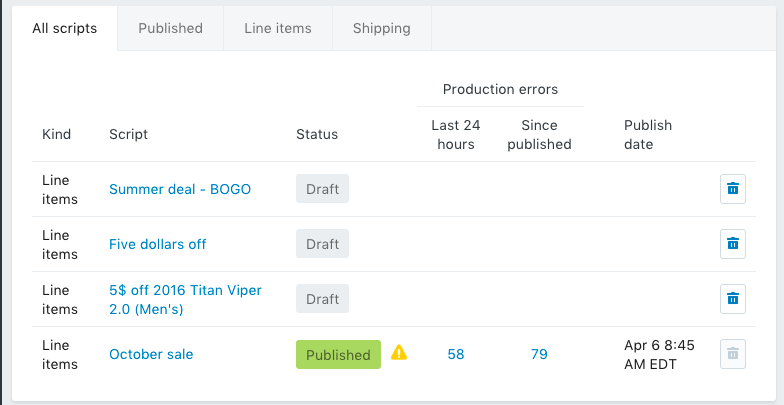
Sebaik-baiknya betulkan ralat, seperti ralat sintaks, sebelum anda menguji atau menerbitkan skrip. Jika skrip anda mempunyai ralat sintaks, maka menguji skrip anda mungkin tidak berhasil.
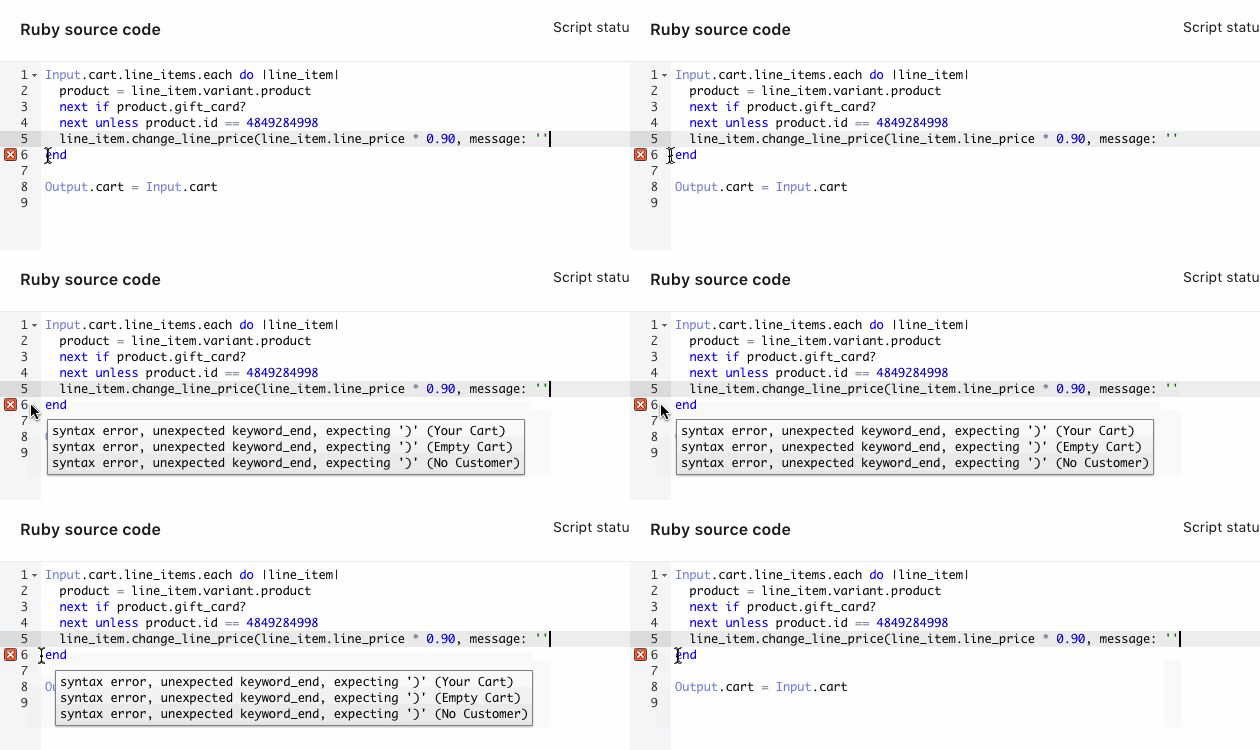
Jika anda memerlukan maklumat lanjut tentang ralat skrip, tuding pada ikon x merah di jidar Script Editor:
Pada halaman ini
Menduplikasi skrip
Jika anda perlu menguji atau menyahpepijat skrip yang diterbitkan kerana skrip tersebut mengandungi ralat, duplikasi skrip tersebut dan terbitkan skrip pendua tersebut. Anda patut menyahpepijat skrip yang diterbitkan apabila ralat berlaku kerana versi ini memuatkan butiran ralat.
Butiran ralat pengeluaran yang dilampirkan pada skrip tidak akan disalin apabila anda menduplikasi skrip.
Untuk menduplikasi skrip:
Dalam Script Editor, klik pada nama skrip yang ingin anda duplikasi.
Klik Duplikasi untuk membuat salinan skrip.
Menyahpepijat ralat pengeluaran
Untuk menyahpepijat ralat pengeluaran:
Duplikasi skrip yang mengandungi ralat.
Terbitkan skrip pendua supaya terdapat versi skrip yang tersedia untuk pelanggan di kedai anda. Langkah ini mengandaikan bahawa skrip tidak mengandungi terlalu banyak ralat yang memerlukannya dinyahterbitkan (dialih keluar) dari kedai anda.
Nyahpepijat skrip asal menggunakan butiran ralat yang dilampirkan padanya.
Uji skrip
Semasa anda mengusahakan skrip, anda boleh mengujinya dari dalam Script Editor untuk memastikan skrip tersebut berfungsi sebelum anda menerbitkannya di kedai anda.
Untuk menguji skrip:
- Dalam Script Editor, buka skrip yang mahu anda uji.
- Untuk mengedit troli ujian, klik Input. Anda juga boleh mengklik Kedua-dua untuk melihat kod skrip dan troli ujian pada masa yang sama.
Paparan input menunjukkan pilihan untuk mengedit troli bagi menguji skrip anda. Anda boleh menambah produk, pelanggan, kod diskaun, maklumat pelanggan dan maklumat pengiriman berdasarkan perkara yang mahu anda uji menggunakan skrip anda.
- Taip dalam bahagian Produk untuk mencari dan menambah produk pada pesanan ujian.
- Taip dalam bahagian Kod diskaun untuk mencari dan menambah kod diskaun pada pesanan ujian.
- Taip dalam bahagian Maklumat pelanggan untuk mencari dan menambah pelanggan pada pesanan ujian.
- Klik Tambah atau Edit dalam bahagian Alamat penghantaran untuk menukar alamat penghantaran bagi pesanan ujian.
- Klik Jalankan skrip untuk melihat perubahan yang dilakukan skrip pada troli ujian anda.
- Jika skrip anda berjaya dijalankan, maka bahagian Output dikemas kini untuk menunjukkan perubahan yang digunakan oleh skrip. Jika bahagian Output tidak berubah atau terdapat perubahan yang tidak dijangka, mungkin terdapat ralat dalam skrip anda. Semak kotak Konsol dalam bahagian Kod sumber Ruby untuk menyelesaikan sebarang ralat skrip:

- Kotak Konsol melaporkan penggunaan sumber skrip. Skrip yang lebih kompleks menggunakan lebih banyak sumber. Skrip mempunyai jumlah CPU dan memori yang terhad tersedia untuknya.
- Jika skrip anda berjaya dijalankan, maka bahagian Output dikemas kini untuk menunjukkan perubahan yang digunakan oleh skrip. Jika bahagian Output tidak berubah atau terdapat perubahan yang tidak dijangka, mungkin terdapat ralat dalam skrip anda. Semak kotak Konsol dalam bahagian Kod sumber Ruby untuk menyelesaikan sebarang ralat skrip:
- Apabila anda selesai:
- klik Simpan draf untuk mengemas kini dan menyimpan draf skrip yang belum diterbitkan
- klik Dayakan untuk mengemas kini dan menerbitkan skrip.
Nyahlanggan pemberitahuan ralat
Apabila anda menerbitkan skrip, anda dilanggan secara automatik pada e-mel pemberitahuan untuk skrip tersebut. Apabila ralat pengeluaran berlaku dalam skrip itu, anda akan menerima e-mel tentang ralat tersebut. Kemudian, anda boleh membuka Script Editor untuk mengetahui maklumat lanjut tentang ralat dan menyahpepijatnya.
Anda boleh menyahlanggan e-mel ini selepas anda menerimanya. Untuk menyahlanggan, buka halaman Ralat Pengeluaran bagi ralat dan klik Nyahlanggan.
Langkah seterusnya
Selepas anda berpuas hati dengan skrip anda, anda boleh menerbitkannya di kedai anda. Anda juga boleh mengemas kini fail templat Liquid anda supaya kedai dalam talian anda membalas perubahan yang dilakukan oleh skrip anda.
Ketahui lebih lanjut
Ketahui lebih lanjut tentang: