Testarea și depanarea scripturilor Shopify
Puteți utiliza funcțiile de depanare din Script Editor pentru a vă testa și depana scripturile.
Aplicația Script Editor verifică dacă există erori de bază în codul dvs. în timp ce scrieți un script:

De asemenea, raportează erorile care apar în scripturile publicate și vă trimite un e-mail atunci când apar aceste erori:
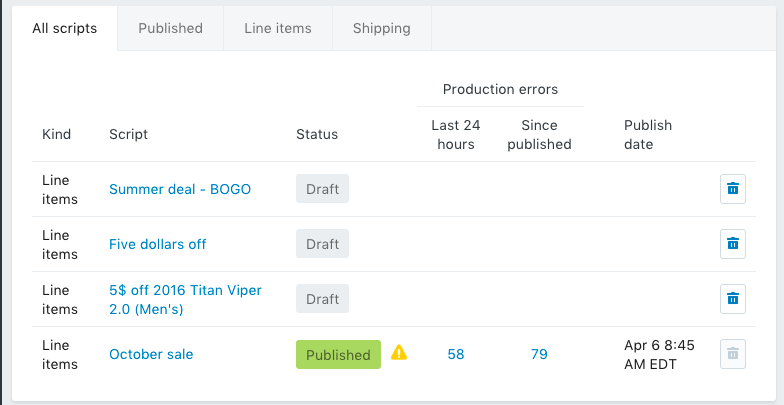
Este o idee bună să corectați erorile, cum ar fi erorile de sintaxă, înainte de a testa sau publica un script. Dacă scriptul dvs. are erori de sintaxă, atunci testarea scriptului probabil nu va funcționa.
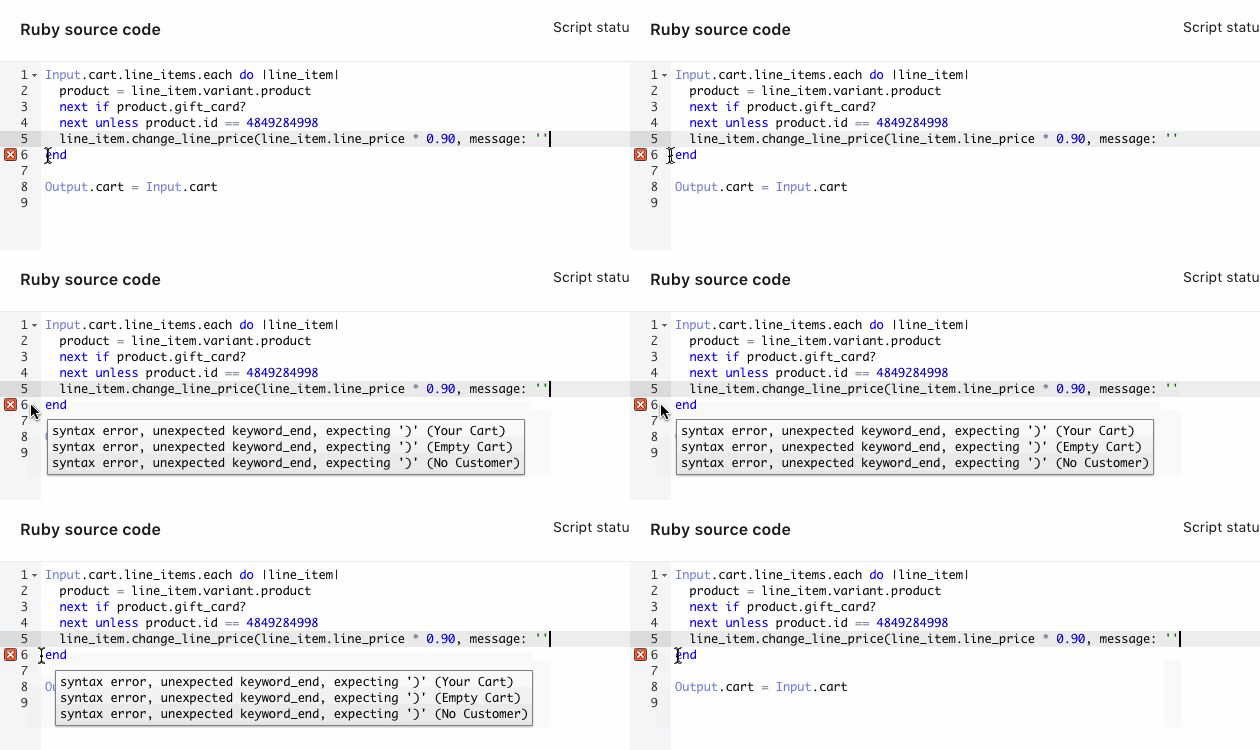
Dacă aveți nevoie de mai multe informații despre o eroare de script, treceți cu mouse-ul peste pictograma roșie x din marginea aplicației Script Editor:
Pe această pagină
Duplicarea scripturilor
Dacă trebuie să testați sau să depanați un script publicat deoarece conține erori, atunci duplicați scriptul și publicați scriptul duplicat. Este indicat să depanați scriptul care a fost publicat atunci când a apărut eroarea, deoarece această versiune are detaliile erorii atașate.
Detaliile erorilor de producție atașate unui script nu sunt copiate atunci când duplicați un script.
Pentru a duplica un script:
În Script Editor, dați clic pe numele scriptului pe care doriți să îl duplicați.
Dați clic pe Duplicare pentru a face o copie a scriptului.
Depanarea erorilor de producție
Pentru a depana o eroare de producție:
Duplicați scriptul care conține erorile.
Publicați scriptul duplicat, astfel încât să existe o versiune a scriptului disponibilă pentru clienții din magazinul dvs. Acest pas presupune că scriptul nu include atât de multe erori încât să fie necesară anularea publicării (eliminarea) acestuia din magazinul dvs.
Depanați scriptul original folosind detaliile erorii care îi sunt atașate.
Testarea unui script
În timp ce lucrați la un script, îl puteți testa din Script Editor pentru a vă asigura că funcționează înainte de a-l publica în magazinul dvs.
Pentru a testa un script:
- În Script Editor, deschideți scriptul pe care doriți să îl testați.
- Pentru a edita un coș de test, dați clic pe Intrare. De asemenea, puteți da clic pe Ambele pentru a vedea codul scriptului și coșul de test în același timp.
Vizualizarea de intrare afișează opțiuni pentru editarea unui coș pentru a vă testa scriptul. Puteți adăuga produse, clienți, coduri de reducere, informații despre client și informații de expediere în funcție de elementele în raport cu care doriți să vă testați scriptul.
- Tastați în secțiunea Produse pentru a căuta și a adăuga produse la comanda test.
- Tastați în secțiunea Cod de reducere pentru a căuta și a adăuga coduri de reducere la comanda test.
- Tastați în secțiunea Informații despre client pentru a căuta și a adăuga clienți la comanda test.
- Dați clic pe Adăugare sau Editare în secțiunea Adresă de livrare pentru a schimba adresa de livrare pentru comanda test.
- Dați clic pe Executare script pentru a vedea modificările pe care le face scriptul coșului dvs. de test.
- Dacă scriptul dvs. se execută cu succes, atunci secțiunea Ieșire se actualizează pentru a afișa modificările aplicate de script. Dacă secțiunea Ieșire nu se modifică sau există modificări neașteptate, atunci este posibil să existe erori în scriptul dvs. Verificați caseta Consolă din secțiunea Cod sursă Ruby pentru a rezolva eventualele erori ale scriptului:

- Caseta Consolă raportează utilizarea resurselor de către script. Scripturile mai complexe utilizează mai multe resurse. Scripturile au la dispoziție o cantitate limitată de CPU și memorie.
- Dacă scriptul dvs. se execută cu succes, atunci secțiunea Ieșire se actualizează pentru a afișa modificările aplicate de script. Dacă secțiunea Ieșire nu se modifică sau există modificări neașteptate, atunci este posibil să existe erori în scriptul dvs. Verificați caseta Consolă din secțiunea Cod sursă Ruby pentru a rezolva eventualele erori ale scriptului:
- După ce ați terminat:
- dați clic pe Salvare schiță pentru a actualiza și a salva o schiță nepublicată a scriptului
- dați clic pe Activare pentru a actualiza și a publica scriptul.
Dezabonarea de la notificările de eroare
Când publicați un script, sunteți abonat automat la e-mailuri de notificare pentru scriptul respectiv. Ori de câte ori apare o eroare de producție în acel script, primiți un e-mail despre eroare. Apoi puteți deschide Script Editor pentru a afla mai multe informații despre eroare și pentru a o depana.
Vă puteți dezabona de la aceste e-mailuri după ce ați primit unul. Pentru a vă dezabona, deschideți pagina Eroare de producție pentru eroarea respectivă și dați clic pe Dezabonare.
Pașii următori
După ce sunteți mulțumit de scriptul dvs., îl puteți publica în magazinul dvs. De asemenea, puteți să vă actualizați fișierele șablon Liquid, astfel încât magazinul dvs. online să răspundă modificărilor pe care le fac scripturile dvs.
Află mai multe
Află mai multe despre: