Programări, obținerea datelor și fluxuri de lucru repetitive în Shopify Flow
În majoritatea cazurilor, puteți crea un flux de lucru legând mai multe condiții și acțiuni de un declanșator care se execută atunci când are loc un eveniment. Pentru cazuri de utilizare mai complexe, s-ar putea să constatați că nu există un declanșator pentru acțiunea dorită, că fluxul de lucru trebuie să ruleze la o anumită oră sau că trebuie să lucrați cu o listă de date. În aceste cazuri, puteți utiliza declanșatoare de timp programat, acțiuni de obținere a datelor și bucle pentru a crea fluxuri de lucru avansate.
De exemplu, să presupunem că doriți să obțineți un sumar zilnic al comenzilor neonorate. Cu acest grup de caracteristici, puteți rula un flux de lucru care se execută în fiecare zi la o anumită oră, care preia acele comenzi și apoi vă trimite un sumar al acestora. Puteți explora mai multe exemple și șabloane care utilizează aceste declanșatoare și acțiuni.
Pe această pagină
Declanșator Oră programată
În loc să pornească un flux de lucru din cauza unui eveniment, declanșatorul Oră programată pornește un flux de lucru la o anumită oră și dată pe care le specificați. De asemenea, puteți programa fluxul de lucru să se repete la fiecare oră, zilnic, săptămânal sau lunar. Ca urmare a rulării dintr-un program, pentru a utiliza date precum clienți, comenzi sau produse, trebuie să utilizați o acțiune pentru a obține acele date. Puteți face acest lucru folosind acțiuni de obținere a datelor.
Declanșatorul Oră programată poate rula la un interval de până la 10 minute.
Acțiuni de obținere a datelor
Majoritatea acțiunilor modifică ceva în magazinul dvs., de exemplu, adăugarea de etichete unui client sau trimiterea unei comenzi către o aplicație, cum ar fi instruirea unei aplicații să trimită o notificare push unui client.
Acțiunile de obținere a datelor preiau date din magazinul dvs. pentru a fi utilizate în Flow. Aceste acțiuni apelează o interogare cu un set de filtre, cum ar fi obținerea doar a elementelor actualizate în ultima zi. Acțiunea returnează o listă de date care corespund acestor filtre. De exemplu, acțiunea Obținere date comandă apelează interogarea Comandă din Admin API și returnează o listă de comenzi care se potrivesc cu interogarea dvs.
Acțiunile de obținere a datelor pot rula numai pe liste de până la 100 de articole.
Următoarele acțiuni recuperează informații din magazinul dvs., astfel încât să puteți utiliza datele respective în fluxul de lucru. Consultați fiecare acțiune pentru detalii despre cum se filtrează datele și ce date sunt returnate:
- Obținere date despre sesiunea de urmărire a numerarului
- Obținere date colecție
- Obținere date societate
- Obținere date locație companie
- Obținere date client
- Obținere date reducere
- Obținere date comandă provizorie
- Obținere date comandă de onorare
- Obținere date card cadou
- Obținere date locație
- Obținere intrări metaobiect
- Obținere intrare metaobiect
- Obținere date comandă
- Obținere date produs
- Obținere date variantă de produs
- Obținere date grup de planuri de vânzări
- Obținere date încercare de facturare a abonamentului
- Obținere date contract de abonare
Etichete Liquid în acțiunile de obținere a datelor
Atunci când utilizați o acțiune de obținere a datelor cu date calendaristice, puteți utiliza etichetele Liquid date_minus și date_plus pentru a schimba datele din interogarea dvs. De exemplu, pentru a calcula o dată cu 5 zile înainte de ora de execuție programată a unui flux de lucru, puteți utiliza următorul cod Liquid:
{{ scheduledAt | date_minus: "5 days" }}Pentru mai multe detalii despre cum se utilizează aceste etichete, consultați documentația despre variabilele Liquid.
Bucle For each
Atunci când utilizați o acțiune de obținere a datelor, obțineți o listă de date care corespund interogării dvs. Puteți utiliza acțiunea Buclă For each (iterare) pentru a parcurge lista respectivă. Într-o buclă For each, puteți utiliza condiții și acțiuni care se aplică doar articolului respectiv.
De exemplu, creați un flux de lucru care se execută în fiecare zi de luni. Fluxul de lucru utilizează acțiunea Obținere date comandă pentru a recupera comenzile plasate în cursul săptămânii respective. Bucla For each (iterare) aplică apoi o etichetă Comandă nouă fiecărei comenzi returnate de lista getOrderData. După ce toate comenzile din listă sunt etichetate, se trimite un e-mail intern care indică faptul că etichetarea s-a finalizat.

Acțiuni de agregare
Atunci când lucrați cu liste, este posibil să doriți să numărați numărul de articole pentru a le utiliza în condiții și acțiuni ulterioare. De exemplu, este posibil să doriți să verificați dacă există mai mult de 0 rezultate înainte de a trimite un e-mail. Flow oferă aceste acțiuni pentru a efectua calcule pe datele listei într-un flux de lucru:
Exemple de fluxuri de lucru avansate în Shopify Flow
Examinați câteva exemple de fluxuri de lucru avansate pe care le puteți utiliza în Shopify Flow:
- Obținerea unui sumar zilnic al comenzilor care depășesc fereastra de onorare de două zile.
- Când se creează o comandă nouă, verificați dacă același client a plasat alte comenzi în ultimele 24 de ore.
- În fiecare zi, primiți un e-mail de sumar care listează produsele care sunt în lipsă de stoc.
- O dată pe zi, găsiți toate comenzile asociate cu un refuz la plată și etichetați clientul.
- Când se creează o comandă nouă, aflați câte comenzi a plasat clientul în ultimele șase luni.
- În fiecare zi, obțineți o listă cu toate comenzile provizorii deschise și trimiteți un mesaj pe Slack.
Obțineți un sumar zilnic al comenzilor care nu respectă fereastra de onorare de două zile
Acest flux de lucru poate fi utilizat pentru a determina dacă vreo comandă nu a respectat perioada de garanție a expedierii și, dacă da, care este valoarea acelor comenzi.
În acest exemplu, fluxul de lucru rulează în fiecare zi la ora 17:00. Fluxul de lucru utilizează acțiunea Preluare date comenzi pentru a recupera o listă de comenzi care nu au fost onorate într-o fereastră de expediere de două zile. Apoi, acțiunea Pentru fiecare adaugă o etichetă tuturor comenzilor întârziate. De asemenea, fluxul de lucru utilizează acțiunea Numărare pentru a determina numărul de comenzi întârziate și acțiunea Sumă pentru a determina valoarea acelor comenzi. Variabilele create de acțiunile Numărare și Sumă sunt utilizate pentru a trimite un e-mail care să indice numărul de comenzi și valoarea acestora.

Instalați acest șablon de flux de lucru în magazinul dvs.
Când se creează o comandă nouă, verificați dacă același client a plasat alte comenzi în ultimele 24 de ore
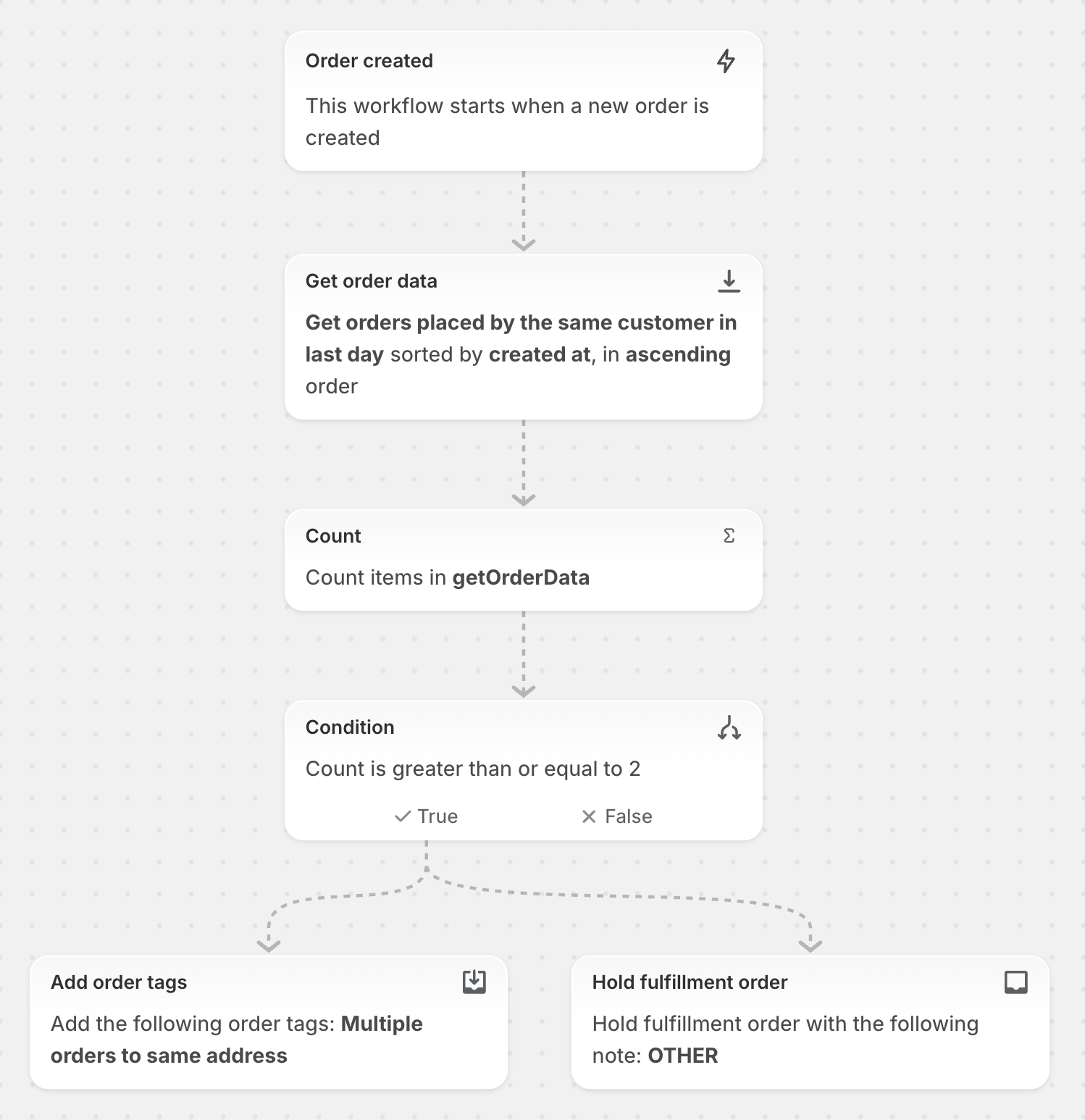
Acest flux de lucru poate fi utilizat pentru a determina dacă același client a plasat mai multe comenzi în aceeași zi și, dacă da, suspendă onorarea comenzii, astfel încât comenzile să poată fi expediate împreună.
În acest exemplu, fluxul de lucru rulează de fiecare dată când se creează o nouă comandă. Fluxul de lucru utilizează acțiunea Preluare date comenzi pentru a recupera o listă de comenzi care au fost plasate de client în ultima zi. Apoi, acțiunea Numărare determină numărul de comenzi pe care le-a plasat clientul. Dacă există două sau mai multe comenzi plasate de același client în aceeași zi, atunci onorarea comenzilor este suspendată și se adaugă etichete la comenzi.
Instalați acest șablon de flux de lucru în magazinul dvs.
În fiecare zi, primiți un e-mail de sumar care listează produsele care sunt în lipsă de stoc
Acest flux de lucru poate fi utilizat pentru a genera o listă cu toate produsele dvs. care sunt în lipsă de stoc și pentru a trimite un e-mail.
În acest exemplu, fluxul de lucru rulează în fiecare zi la 21:00. Fluxul de lucru utilizează acțiunea Preluare date produse pentru a recupera o listă de produse care nu au inventar. Acțiunea Numărare determină numărul de articole care sunt în lipsă de stoc. Variabilele create de acțiunile Preluare date comenzi și Numărare sunt utilizate pentru a trimite un e-mail care să indice numărul de produse și o listă a acelor produse.

Instalați acest șablon de flux de lucru în magazinul dvs.
O dată pe zi, găsiți toate comenzile asociate cu un refuz la plată și etichetați clientul
Acest flux de lucru poate fi utilizat pentru a urmări clienții care au inițiat un refuz la plată.
În acest exemplu, fluxul de lucru rulează în fiecare zi la ora 10:00. Fluxul de lucru folosește acțiunea Obține datele comenzii pentru a recupera o listă cu comenzi care au refuzuri la plată. Apoi, acțiunea Pentru fiecare adaugă o etichetă tuturor clienților care au plasat comenzile respective.

Instalați acest șablon de flux de lucru în magazinul dvs.
Când se creează o comandă nouă, aflați câte comenzi a plasat clientul în ultimele șase luni
Acest flux de lucru poate fi utilizat pentru a determina câte comenzi a plasat un client în ultimele șase luni și pentru a adăuga etichete de loialitate.
În acest exemplu, fluxul de lucru rulează de fiecare dată când se creează o nouă comandă. Fluxul de lucru utilizează acțiunea Preluare date comenzi pentru a recupera o listă de comenzi plasate de client în ultimele șase luni. Apoi, acțiunea Numărare determină numărul de comenzi pe care le-a plasat clientul, iar acțiunea Sumă determină valoarea acelor comenzi. Se adaugă o etichetă de client dacă numărul de comenzi este egal cu sau mai mare de cinci și se adaugă o altă etichetă dacă valoarea comenzilor este egală cu sau mai mare de 100 USD.

Instalați acest șablon de flux de lucru în magazinul dvs.
În fiecare zi, obțineți o listă cu toate comenzile provizorii deschise și trimiteți un mesaj pe Slack
Acest flux de lucru poate fi utilizat pentru a trimite un mesaj pe Slack care indică dacă există comenzi provizorii deschise în magazinul dvs. și, dacă da, câte.
În acest exemplu, fluxul de lucru rulează în fiecare zi la ora 17:00. Fluxul de lucru utilizează acțiunea Preluare date comenzi provizorii pentru a recupera o listă de comenzi provizorii care au starea Deschisă. Apoi, acțiunea Numărare determină numărul de comenzi provizorii deschise. Variabila creată de acțiunile Numărare este utilizată pentru a trimite un mesaj pe Slack care să indice numărul de comenzi provizorii deschise.
