Тестирование и отладка Скриптов Shopify
Вы можете использовать функции отладки в приложении Script Editor для тестирования и отладки ваших скриптов.
Приложение Script Editor проверяет ваш код на наличие основных ошибок во время написания скрипта:

Оно также сообщает об ошибках, возникающих в опубликованных скриптах, и отправляет вам электронное письмо при их появлении:
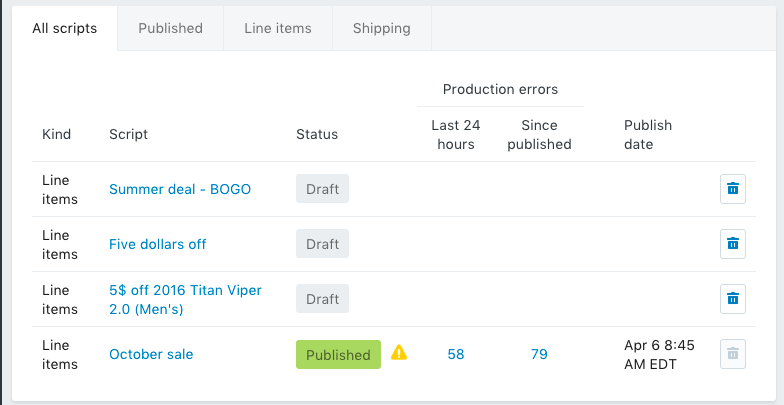
Рекомендуется исправлять ошибки, например синтаксические, до тестирования или публикации скрипта. Если в вашем скрипте есть синтаксические ошибки, то тестирование скрипта, скорее всего, не сработает.
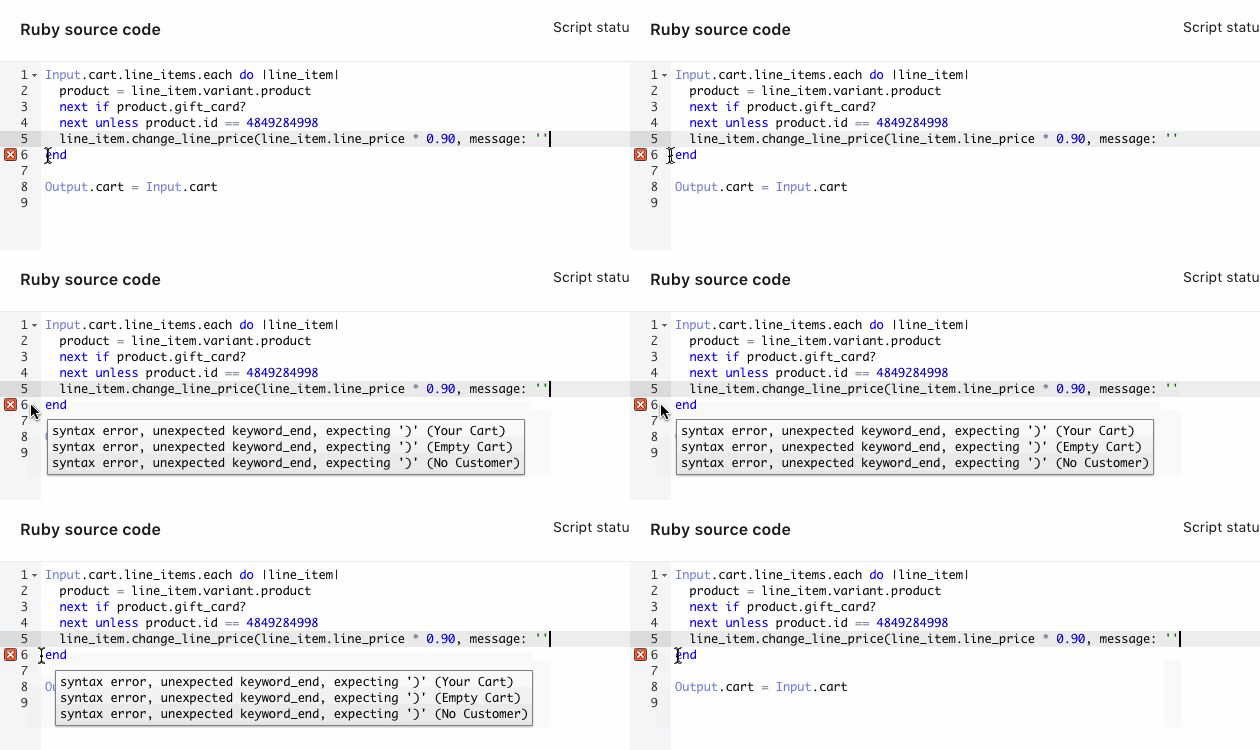
Если вам нужна дополнительная информация об ошибке в скрипте, наведите курсор на красный значок x на полях в Script Editor:
На этой странице
Дублирование скриптов
Если вам нужно протестировать или отладить опубликованный скрипт, содержащий ошибки, продублируйте его и опубликуйте дубликат. Отлаживать следует тот скрипт, который был опубликован в момент возникновения ошибки, так как именно к этой версии прикреплены сведения об ошибке.
При дублировании скрипта сведения об ошибках в рабочей среде, прикреплённые к нему, не копируются.
Чтобы продублировать скрипт:
В Script Editor нажмите на название скрипта, который вы хотите продублировать.
Нажмите «Дублировать», чтобы создать копию скрипта.
Отладка ошибок в рабочей среде
Чтобы отладить ошибку в рабочей среде:
Продублируйте скрипт, содержащий ошибки.
Опубликуйте дубликат скрипта, чтобы в вашем магазине была доступная клиентам версия скрипта. Этот шаг предполагает, что скрипт не содержит такого количества ошибок, из-за которого его нужно было бы снять с публикации (удалить) из магазина.
Отладьте исходный скрипт, используя прикреплённые к нему сведения об ошибке.
Тестирование скрипта
Во время работы над скриптом вы можете протестировать его в Script Editor, чтобы убедиться, что он работает правильно, прежде чем публиковать его в магазине.
Чтобы протестировать скрипт:
- В Script Editor откройте скрипт, который хотите протестировать.
- Чтобы изменить тестовую корзину, нажмите «Ввод». Вы также можете нажать «Оба» , чтобы одновременно видеть код скрипта и тестовую корзину.
В режиме ввода отображаются параметры для редактирования корзины для тестирования скрипта. Вы можете добавлять товары, клиентов, коды скидок, информацию о клиенте и информацию о доставке в зависимости от того, по каким параметрам вы хотите протестировать скрипт.
- Введите текст в разделе «Товары», чтобы найти и добавить товары в тестовый заказ.
- Введите текст в разделе «Код скидки», чтобы найти и добавить коды скидок в тестовый заказ.
- Введите текст в разделе «Информация о клиенте», чтобы найти и добавить клиентов в тестовый заказ.
- Нажмите «Добавить» или «Изменить» в разделе «Адрес доставки», чтобы изменить адрес доставки для тестового заказа.
- Нажмите «Запустить скрипт» , чтобы увидеть изменения, которые скрипт вносит в вашу тестовую корзину.
- Если скрипт выполняется успешно, то раздел «Вывод» обновляется и показывает изменения, применённые скриптом. Если раздел «Вывод» этот раздел не меняется или в нём появляются непредвиденные изменения, то в вашем скрипте могут быть ошибки. Проверьте поле «Консоль» в разделе «Исходный код Ruby» , чтобы исправить ошибки в скрипте:

- В поле «Консоль» отображается информация об использовании ресурсов скриптом. Чем сложнее скрипт, тем больше ресурсов он использует. Скриптам доступен ограниченный объём ресурсов ЦП и памяти.
- Если скрипт выполняется успешно, то раздел «Вывод» обновляется и показывает изменения, применённые скриптом. Если раздел «Вывод» этот раздел не меняется или в нём появляются непредвиденные изменения, то в вашем скрипте могут быть ошибки. Проверьте поле «Консоль» в разделе «Исходный код Ruby» , чтобы исправить ошибки в скрипте:
- По завершении:
- нажмите «Сохранить черновик», чтобы обновить и сохранить неопубликованный черновик скрипта
- нажмите «Включить», чтобы обновить и опубликовать скрипт.
Отписка от уведомлений об ошибках
При публикации скрипта вы автоматически подписываетесь на получение уведомлений по электронной почте для этого скрипта. При возникновении ошибки в рабочей среде вы получите электронное письмо об этой ошибке. После этого вы сможете открыть Script Editor, чтобы получить дополнительную информацию об ошибке и отладить её.
Вы можете отписаться от этих писем после получения первого из них. Для этого откройте страницу «Ошибка в рабочей среде» и нажмите «Отписаться».
Дальнейшие действия
Когда вы будете довольны своим скриптом, вы можете опубликовать его в своём магазине. Вы также можете обновить файлы шаблонов Liquid, чтобы ваш интернет-магазин реагировал на изменения, вносимые скриптами.