Testovanie a ladenie skriptov Shopify
Na testovanie a ladenie svojich skriptov môžete použiť funkcie ladenia v aplikácii Script Editor.
Aplikácia Script Editor počas písania skriptu kontroluje základné chyby v kóde:

Taktiež hlási chyby, ktoré sa vyskytnú v publikovaných skriptoch, a keď k nim dôjde, odošle vám e‑mail:
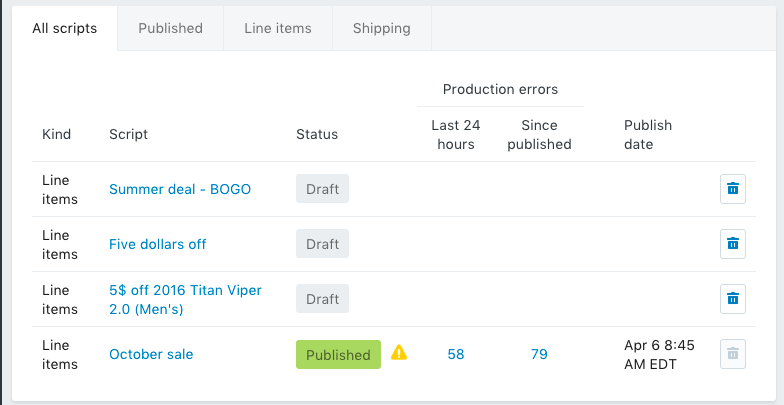
Odporúčame opraviť chyby, ako napríklad chyby syntaxe, ešte pred testovaním alebo publikovaním skriptu. Ak váš skript obsahuje chyby syntaxe, testovanie skriptu pravdepodobne nebude fungovať.
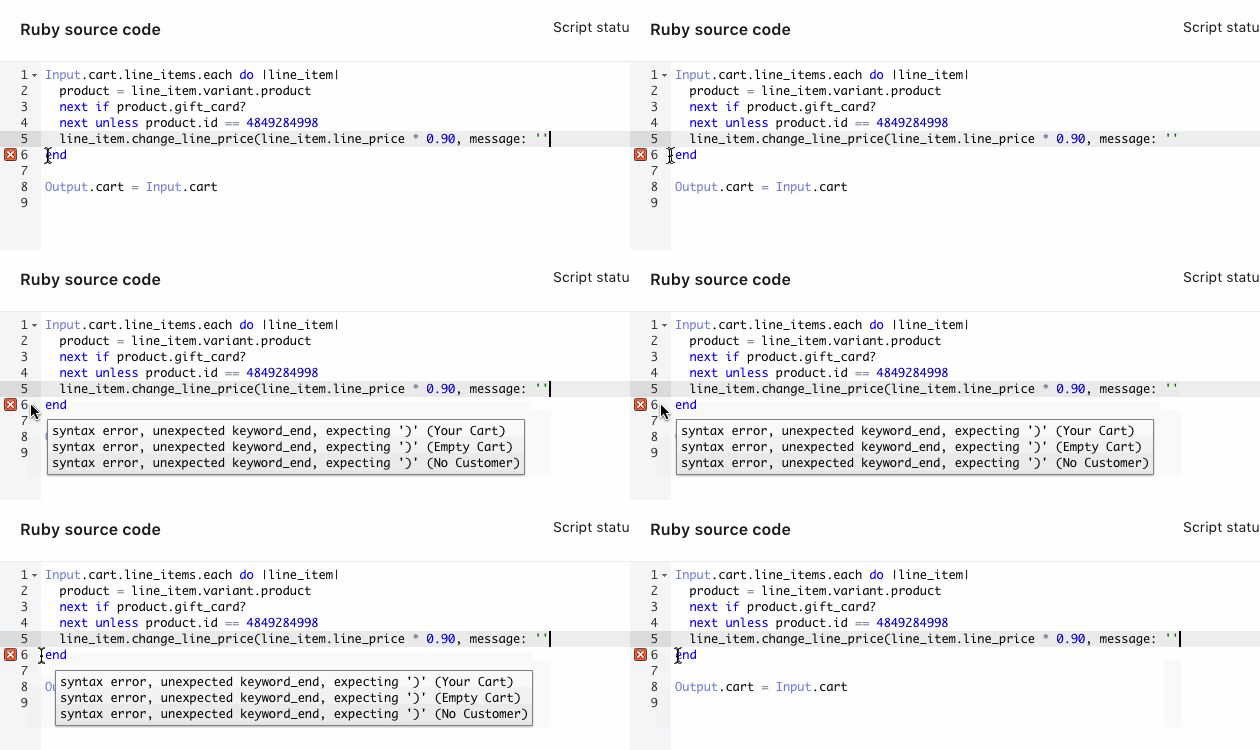
Ak potrebujete ďalšie informácie o chybe skriptu, prejdite myšou na červenú ikonu x na okraji v aplikácii Script Editor:
Na tejto stránke
Duplikovanie skriptov
Ak potrebujete otestovať alebo ladiť publikovaný skript, pretože obsahuje chyby, duplikujte ho a publikujte jeho duplikát. Ladiť by ste mali ten skript, ktorý bol publikovaný pri výskyte chyby, pretože táto verzia má k sebe pripojené podrobnosti o chybe.
Podrobnosti o produkčnej chybe, ktoré sú pripojené k skriptu, sa pri duplikovaní skriptu neskopírujú.
Duplikovanie skriptu:
V aplikácii Script Editor kliknite na názov skriptu, ktorý chcete duplikovať.
Kliknutím na tlačidlo Duplikovať vytvoríte kópiu skriptu.
Ladenie produkčných chýb
Ladenie produkčnej chyby:
Duplikujte skript, ktorý obsahuje chyby.
Publikujte duplikát skriptu, aby bola v obchode verzia skriptu dostupná pre zákazníkov. Tento krok predpokladá, že skript neobsahuje toľko chýb, že by ho bolo potrebné z obchodu zrušiť (odstrániť).
Pôvodný skript odlaďte pomocou podrobností o chybe, ktoré sú k nemu pripojené.
Testovanie skriptu
Počas práce na skripte ho môžete otestovať priamo v aplikácii Script Editor. Zabezpečíte tak, že bude fungovať, kým ho publikujete v obchode.
Ak chcete otestovať skript:
- V aplikácii Script Editor otvorte skript, ktorý chcete otestovať.
- Ak chcete upraviť skúšobný košík, kliknite na Vstup. Môžete tiež kliknúť na Oboje , aby ste videli kód skriptu aj skúšobný košík súčasne.
Zobrazenie vstupu obsahuje možnosti úpravy košíka na otestovanie skriptu. Môžete pridávať produkty, zákazníkov, zľavové kódy, informácie o zákazníkoch a dodacie údaje podľa toho, na čom chcete skript otestovať.
- Písaním v sekcii Produkty môžete vyhľadávať a pridávať produkty do skúšobnej objednávky.
- Písaním v sekcii Zľavový kód môžete vyhľadávať a pridávať zľavové kódy do skúšobnej objednávky.
- Písaním v sekcii Informácie o zákazníkovi môžete vyhľadávať a pridávať zákazníkov do skúšobnej objednávky.
- Kliknutím na tlačidlo Pridať alebo Upraviť v sekcii Dodacia adresa zmeníte dodaciu adresu pre skúšobnú objednávku.
- Kliknite na Spustiť skript , aby ste videli zmeny, ktoré skript vykoná v skúšobnom košíku.
- Ak sa skript úspešne spustí, sekcia Výstup sa aktualizuje a zobrazí zmeny, ktoré skript použil. Ak sa sekcia Výstup nezmení, prípadne dôjde k neočakávaným zmenám, vo vašom skripte sa môžu nachádzať chyby. Skontrolujte pole Konzola v sekcii Zdrojový kód Ruby a vyriešte všetky chyby skriptu:

- Pole Konzola uvádza informácie o využití zdrojov skriptom. Zložitejšie skripty využívajú viac zdrojov. Skripty majú k dispozícii obmedzené množstvo procesora a pamäte.
- Ak sa skript úspešne spustí, sekcia Výstup sa aktualizuje a zobrazí zmeny, ktoré skript použil. Ak sa sekcia Výstup nezmení, prípadne dôjde k neočakávaným zmenám, vo vašom skripte sa môžu nachádzať chyby. Skontrolujte pole Konzola v sekcii Zdrojový kód Ruby a vyriešte všetky chyby skriptu:
- Keď skončíte:
- kliknutím na tlačidlo Uložiť návrh aktualizujete a uložíte nepublikovaný návrh skriptu,
- kliknutím na tlačidlo Povoliť aktualizujete a publikujete skript.
Odhlásenie z odberu oznámení o chybách
Pri publikovaní skriptu sa automaticky prihlásite na odber e‑mailových oznámení pre tento skript. Vždy, keď sa v tomto skripte vyskytne produkčná chyba, dostanete e‑mail s informáciami o chybe. Následne môžete otvoriť aplikáciu Script Editor, zistiť ďalšie informácie o chybe a odladiť ju.
Z odberu týchto e‑mailov sa môžete odhlásiť po prijatí prvého z nich. Ak sa chcete odhlásiť z odberu, otvorte pri danej chybe stránku Produkčná chyba a kliknite na tlačidlo Odhlásiť z odberu.
Ďalšie kroky
Keď ste so skriptom spokojní, môžete ho publikovať vo svojom obchode. Môžete tiež aktualizovať súbory šablóny Liquid, aby váš online obchod reagoval na zmeny vykonané vašimi skriptmi.
Ďalšie informácie
Zistite viac o týchto témach: