Urejanje kode teme
V urejevalniku kode lahko urejate kodo teme ter tako podrobneje spremenite svojo spletno trgovino. Večina datotek, ki sestavljajo temo, vsebuje Liquid, Shopifyjev jezik za predloge. Datoteke teme vsebujejo tudi HTML, CSS, JSON in JavaScript. Kodo teme urejajte le, če poznate HTML in CSS ter osnovno razumete jezik Liquid.
Kodo teme lahko urejate šele po nakupu teme. To vključuje uporabo generatorja kode z umetno inteligenco v urejevalniku tem. Če uporabljate preizkusno različico plačljive teme, jo morate kupiti, preden lahko spreminjate kodo.
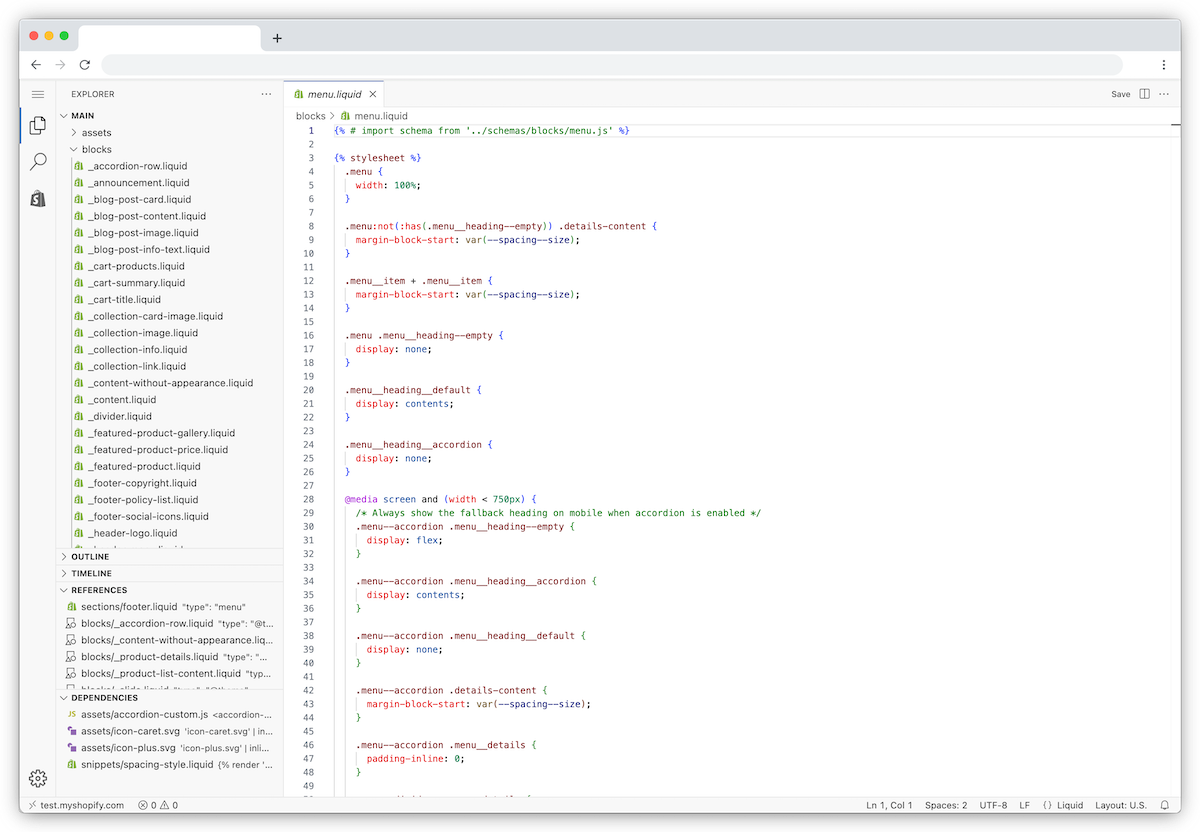
Urejevalnik kode prikaže imenik datotek teme ter prostor za njihov prikaz in urejanje. Ko v imeniku kliknete datoteko, se ta odpre v urejevalniku kode. Hkrati lahko odprete in urejate več datotek. Hkrati jih lahko več tudi odprete in pregledate.
Na tej strani
Urejanje kode teme
Za spreminjanje datotek teme lahko uporabite urejevalnik kode.
Koraki:
Namizni računalnik
V skrbniku Shopify pojdite v Spletna trgovina > Teme.
Kliknite
 > Uredi kodo.
Mobilna naprava
V aplikaciji Shopify se dotaknite ikone
 .
.V razdelku Prodajni kanali se dotaknite možnosti Spletna trgovina.
Dotaknite se možnosti Upravljanje tem.
Dotaknite se
> Uredi kodo.
Shranjevanje sprememb
Ko urejate datoteko, se ob imenu zavihka prikaže pika, ki označuje neshranjene spremembe. Kliknite gumb Shrani, da shranite spremembe. Za shranjevanje sprememb lahko pritisnete tudi ⌘ + S v sistemu Mac ali Ctrl + S v sistemu Windows.

Formatiranje kode teme
Če želite popraviti zamik kode, odprite ukazno paleto s tipkami ⌘ + Shift + P v sistemu Mac ali Ctrl + Shift + P v sistemu Windows, vnesite format in nato izberite Formatiraj dokument.
Koraki:
V skrbniku Shopify pojdite v Spletna trgovina > Teme.
Kliknite
> Uredi kodo.Odprite datoteko, ki jo želite formatirati.
Pritisnite
⌘+Pv sistemu Mac aliCtrl+Pv sistemu Windows.V ukazno paleto vnesite format in nato pritisnite
Enterna tipkovnici.Shranite datoteko.

Sledenje spremembam datotek
Če želite spremenjeno datoteko teme obnoviti na prejšnjo različico, uporabite pogled Časovnica za to datoteko.
Pogled Časovnica obnovi po eno obstoječo datoteko hkrati. Ne obnovi celotne teme in ne more povrniti izbrisanih datotek teme. Zgodovina časovnice je omejena, zato starejše različice morda ne bodo na voljo.
Z obnovo se zamenja celotna vsebina datoteke, vključno s spremembami, ki bi jih morda želeli ohraniti. Preden obnovite datoteko, kopirajte njeno trenutno vsebino na varno mesto, če želite ohraniti morebitne spremembe.

Koraki:
V skrbniku Shopify pojdite v Spletna trgovina > Teme.
Kliknite
> Uredi kodo.Odprite obstoječo datoteko, ki jo želite pregledati ali obnoviti.
Izbirno: če bi morda želeli ohraniti trenutne spremembe, pred obnavljanjem kopirajte trenutno vsebino datoteke na varno mesto.
V pogledu Časovnica kliknite vnos na časovnici, da primerjate razlike.
Če želite celotno vsebino datoteke zamenjati z izbrano prejšnjo različico, z desno tipko miške kliknite vnos na časovnici in izberite možnost Obnovi vsebino.
Kliknite Obnovi.
Theme Check
Urejevalnik kode vključuje Theme Check, funkcijo, ki pomaga pri preprečevanju napak z zagotavljanjem takojšnjih povratnih informacij med pisanjem kode, namesto da bi napake odkrili šele v objavljeni temi.
V urejevalniku kode lahko Theme Check prepozna naslednje napake v urejeni kodi:
- Skripte, ki blokirajo razčlenjevalnik, kar lahko upočasni domačo stran trgovine
- Nedoslednosti med prevajalskimi datotekami, na primer manjkajoči ključi za prevod ali prevodi, ki se ne ujemajo v datoteki območnih nastavitev
- Manjkajoče predloge
Napake so označene z rdečo črto pod kodo. Če si želite ogledati napako, se z miško pomaknite na označeno vrstico.
Iskanje in zamenjava v urejevalniku kode
V urejevalniku kode lahko iščete na enega od naslednjih načinov:
- Iščite po kodi določene datoteke.
- Iščite po kodi vseh datotek v temi.
Prav tako lahko zamenjate kodo v določeni datoteki ali v več primerih po vseh datotekah teme. Iščete lahko tudi datoteko po imenu, da odprete datoteko.
Iskanje znotraj datoteke
Iščete lahko po kodi v določeni datoteki in zamenjate kodo. Uporabite smerne tipke, da pregledate posamezen primer kode.

Ko poiščete kodo, jo lahko zamenjate v datoteki.
Koraki:
V skrbniku Shopify pojdite v Spletna trgovina > Teme.
Kliknite
> Uredi kodo.Odprite datoteko, po kateri želite iskati.
Pritisnite
⌘+Fv sistemu Mac aliCtrl+Fv sistemu Windows.V polje Iskanje vnesite iskalni izraz.
Izbirno: Če želite zamenjati kodo, opravite naslednja dejanja:
- V pogovornem oknu za iskanje kliknite ikono
 .
. - V polje Zamenjaj vnesite kodo za zamenjavo. Kliknete lahko Ohrani velikost črk, da velikost črk v kodi za zamenjavo prilagodite obstoječi pojavitvi.
- Kliknite ikono Zamenjaj za zamenjavo ene pojavitve naenkrat ali pa kliknite ikono Zamenjaj vse za zamenjavo vseh pojavitev hkrati.
Iskanje po vseh datotekah
Kliknite gumb za iskanje v levi stranski vrstici za iskanje po vseh datotekah teme. Rezultati prikažejo vsako pojavitev iskalnega izraza in v kateri datoteki se nahaja.

Koraki:
V skrbniku Shopify pojdite v Spletna trgovina > Teme.
Kliknite
> Uredi kodo.Kliknite ikono
 , da odprete iskalno ploščo.
 V polje Iskanje vnesite iskalni izraz.
Izbirno: Če želite zamenjati kodo, opravite naslednja dejanja:
- V pogovornem oknu za iskanje kliknite ikono .
- V polje Zamenjaj vnesite kodo za zamenjavo.
- Zamenjajte eno pojavitev naenkrat ali vse pojavitve hkrati.
Možnosti naprednega iskanja
Da bi zožili iskalne rezultate, uporabite eno ali več naslednjih možnosti iskanja:
- Z možnostjo Upoštevaj velikost črk pridobite iskalne izraze, ki se ujemajo glede na velikost črk. Na primer, če vnesete izdelek, iskanje označi vse pojavitve »izdelek« ali »Izdelek«. Če izberete Upoštevaj velikost črk, iskanje označi samo pojavitve izraza izdelek.
- Z možnostjo Ujemaj celotno besedo pridobite iskalne izraze, ki se ujemajo s točno določeno besedo, in izključite delna ujemanja. Če na primer vnesete cart, iskanje označi pojavitve »cart«, ne pa »carton«.
- Uporabi regularni izraz vrne iskalne rezultate, ki se ujemajo z regularnim izrazom (regex). Regex je niz znakov, ki določa iskalni vzorec v besedilu.
Na plošči Iskanje lahko izberete tudi datoteke in mape, ki jih želite vključiti v iskalne rezultate ali izključiti iz njih.
Kliknite , da odprete napredni meni. V polji datoteke za vključitev ali datoteke za izključitev lahko vnesete katero koli pot do datoteke ali mape. Če želite dodati več datotek ali map, jih ločite s presledkom in vejico. Če želite na primer poiskati datoteke v mapi sections, v polje datoteke za vključitev vnesite ./sections.
Iščete lahko tudi v določeni mapi iz pogleda imenika datotek. Z desno tipko miške kliknite mapo in nato v spustnem meniju izberite Najdi v mapi …
Upravljanje datotek teme
V kodi teme lahko upravljate datoteke. Datoteke lahko izbrišete, dodate nove, jih preimenujete in iz pogleda Časovnica obnovite spremenjene obstoječe datoteke s kodo, če je na voljo prejšnja različica. Datoteke sredstev, kot so slike, seznami slogov (CSS), JavaScript in pisave v mapi assets, nimajo zgodovine časovnice.
Odpiranje datoteke teme
Če želite odpreti datoteko teme, kliknite mapo in nato kliknite ime datoteke v raziskovalcu. Datoteke lahko poiščete tudi po imenu ali razširitvi in nato odprete datoteko.
Koraki:
V skrbniku Shopify pojdite v Spletna trgovina > Teme.
Kliknite
> Uredi kodo.Pritisnite
⌘+Pv sistemu Mac aliCtrl+Pv sistemu Windows.V iskalno vrstico vnesite ime datoteke in izberite datoteko, ali pa izberite datoteko na seznamu Nedavno odprto.
Dodajanje nove datoteke teme
Če želite dodati datoteko, izberite mapo, kliknite ikono Nova datoteka ter vnesite ime in razširitev datoteke.
Imena datotek lahko vključujejo znake A–Z in 0–9, vendar ne smejo vključevati presledkov. Besede ločite z vezaji ali podčrtaji. Razširitev datoteke je določena s piko (.) in vrsto razširitve. Na primer .liquid ali .css.
Koraki:
V skrbniku Shopify pojdite v Spletna trgovina > Teme.
Kliknite
> Uredi kodo.Kliknite mapo, v katero želite dodati novo datoteko.
Z desno tipko miške kliknite ime mape in v spustnem meniju izberite Nova datoteka …
Vnesite novo ime datoteke.
Na tipkovnici pritisnite
Enter.
Nalaganje novega sredstva
V mapo assets v urejevalniku kode lahko naložite novo sredstvo, kot je datoteka z ikono ali sliko.
Koraki:
V skrbniku Shopify pojdite v Spletna trgovina > Teme.
Kliknite
> Uredi kodo.Z desno tipko miške kliknite mapo assets.
Kliknite Naloži ….
Izberite datoteko, ki jo želite naložiti.
Kliknite Odpri.
Preimenovanje datoteke teme
Z desnim klikom na datoteko jo lahko preimenujete. Pazite, da ne uredite ali odstranite razširitve datoteke. Razširitev datoteke je določena s piko (.) in vrsto razširitve. Na primer .liquid ali .css. Imena datotek lahko vključujejo znake A–Z in 0–9, vendar ne smejo vključevati presledkov. Besede ločite z vezaji ali podčrtaji. Če ime datoteke ni veljavno, se novo ime datoteke ne bo shranilo.
Koraki:
V skrbniku Shopify pojdite v Spletna trgovina > Teme.
Kliknite
> Uredi kodo.Z desno tipko miške kliknite datoteko in v spustnem meniju izberite Preimenuj …
Vnesite novo ime datoteke.
Na tipkovnici pritisnite
Enter.
Brisanje datoteke teme
Izbrišete lahko katero koli datoteko v svoji temi. Izbrisanih datotek teme ni mogoče obnoviti.
Koraki:
V skrbniku Shopify pojdite v Spletna trgovina > Teme.
Kliknite
> Uredi kodo.Z desno tipko miške kliknite datoteko in v spustnem meniju izberite Trajno izbriši.
Kliknite Izbriši.