Urniki, pridobivanje podatkov in zanke v potekih dela v aplikaciji Shopify Flow
V večini primerov lahko potek dela ustvarite tako, da na sprožilec, ki se zažene ob dogodku, povežete več pogojev in dejanj. V zahtevnejših primerih morda ni sprožilca za to, kar želite narediti, morda ga morate zagnati ob določenem času ali pa morate obdelati seznam podatkov. V teh primerih lahko za ustvarjanje naprednih potekov dela uporabite sprožilce načrtovanega časa, dejanja za pridobivanje podatkov in zanke.
Recimo, da želite pridobiti dnevni povzetek nerealiziranih naročil. S to skupino funkcij lahko zaženete potek dela, ki se izvede vsak dan ob določenem času, pridobi ta naročila in vam pošlje njihov povzetek. Raziščete lahko več primerov in predlog, ki uporabljajo te sprožilce in dejanja.
Na tej strani
Sprožilec načrtovanega časa
Namesto, da se potek dela zažene zaradi dogodka, sprožilec Scheduled time (Načrtovani čas) zažene potek dela ob točno določenem času in datumu. Nastavite lahko tudi urnik, po katerem se potek dela ponavlja vsako uro, vsak dan, vsak teden ali vsak mesec. Ker se potek dela izvaja po urniku, morate za uporabo podatkov, kot so stranke, naročila ali izdelki, uporabiti dejanje za pridobivanje teh podatkov. To lahko storite z dejanji Get data (Pridobi podatke).
Sprožilec načrtovanega časa se lahko izvaja na 10 minut.
Dejanja pridobivanja podatkov
Večina dejanj nekaj spremeni v vaši trgovini, na primer doda oznake stranki ali pošlje ukaz aplikaciji (kot je ukaz aplikaciji, naj stranki pošlje potisno obvestilo).
Dejanja Get data iz vaše trgovine pridobijo podatke za uporabo v aplikaciji Flow. Ta dejanja pokličejo poizvedbo z nizom filtrov (na primer pridobivanje samo tistega, kar je bilo posodobljeno v zadnjem dnevu). Dejanje vrne seznam ujemajočih se podatkov. Dejanje Get order data (Pridobi podatke o naročilih) na primer pokliče poizvedbo o naročilih v Admin API-ju in vrne seznam naročil, ki se ujemajo z vašo poizvedbo.
Dejanja za pridobivanje podatkov je mogoče zagnati samo na seznamih z do 100 elementi.
Naslednja dejanja pridobijo informacije iz vaše trgovine, da lahko te podatke uporabite v svojem poteku dela. Za podrobnosti o tem, kako filtrirati podatke in kateri podatki se vrnejo, preglejte vsako posamezno dejanje:
- Get cash tracking session data (Pridobi podatke o seji sledenja gotovini)
- Get collection data (Pridobi podatke o zbirki)
- Get company data (Pridobi podatke o podjetju)
- Get company location data (Pridobi podatke o lokaciji podjetja)
- Get customer data (Pridobi podatke o strankah)
- Get discount data (Pridobi podatke o popustu)
- Get draft order data (Pridobi podatke o osnutku naročila)
- Get fulfillment order data (Pridobi podatke o nalogu za uresničitev)
- Get gift card data (Pridobi podatke o darilni kartici)
- Get location data (Pridobi podatke o lokaciji)
- Get metaobject entries (Pridobi vnose v metaobjekt)
- Get metaobject entry (Pridobi vnos v metaobjekt)
- Get order data (Pridobi podatke o naročilih)
- Get product data (Pridobi podatke o izdelku)
- Get product variant data (Pridobi podatke o različici izdelka)
- Get selling plan group data (Pridobi podatke o skupini prodajnega načrta)
- Get subscription billing attempt data (Pridobi podatke o poskusu zaračunavanja naročnine)
- Get subscription contract data (Pridobi podatke o pogodbi o naročnini)
Oznake Liquid v dejanjih pridobivanja podatkov
Pri uporabi dejanja Get data z datumi lahko uporabite oznaki date_minus in date_plus v kodi Liquid, da spremenite datume v svoji poizvedbi. Za izračun datuma 5 dni pred razporejenim časom izvajanja poteka dela lahko na primer uporabite naslednjo kodo Liquid:
{{ scheduledAt | date_minus: "5 days" }}Za več podrobnosti o uporabi teh oznak si oglejte dokumentacijo o spremenljivkah Liquid.
Zanke »za vsakega«
Ko uporabite dejanje Pridobi podatke, prejmete seznam podatkov, ki se ujemajo z vašo poizvedbo. Za pomikanje skozi ta seznam lahko uporabite dejanje Zanka »za vsakega« (ponavljanje). V zanki Za vsakega lahko uporabite pogoje in dejanja, ki veljajo samo za ta element.
Na primer, ustvarite potek dela, ki se zažene vsak ponedeljek. Potek dela uporabi dejanje Pridobi podatke o naročilu, da pridobi naročila, oddana v tistem tednu. Zanka »za vsakega« (ponavljanje) nato vsakemu naročilu s seznama getOrderData doda oznako New order. Ko so vsa naročila na seznamu označena, se pošlje interno e-poštno sporočilo z informacijo, da je označevanje končano.

Dejanja združevanja
Pri delu s seznami boste morda želeli prešteti število elementov za uporabo v poznejših pogojih in dejanjih. Pred pošiljanjem e-pošte boste morda na primer želeli preveriti, ali je rezultatov več kot 0. Za izvajanje izračunov na podatkih s seznama v poteku dela Flow zagotavlja naslednja dejanja:
Primeri naprednih potekov dela v Shopify Flow
Preglejte nekaj primerov naprednih potekov dela, ki jih lahko uporabite v Shopify Flow:
- Pridobite dnevni povzetek naročil, ki zamujajo dvodnevni rok za izpolnitev.
- Ko je ustvarjeno novo naročilo, preverite, ali je ista stranka v zadnjih 24 urah oddala še kakšno naročilo.
- Vsak dan prejmite e-poštno sporočilo s povzetkom, v katerem so navedeni izdelki, ki niso na zalogi.
- Enkrat dnevno poiščite vsa naročila, povezana z reklamacijskim postopkom, in označite stranko.
- Ko je ustvarjeno novo naročilo, preverite, koliko naročil je stranka oddala v zadnjih šestih mesecih.
- Vsak dan pridobite seznam vseh odprtih osnutkov naročil in pošljite sporočilo v Slack.
Pridobite dnevni povzetek naročil, ki zamujajo dvodnevni rok za izpolnitev
Ta potek dela lahko uporabite, da ugotovite, ali so katera naročila zamudila zajamčeno obdobje dostave, in če so, kolikšna je vrednost teh naročil.
V tem primeru se potek dela zažene vsak dan ob 17.00. Potek dela uporabi dejanje Pridobi podatke o naročilu, da pridobi seznam naročil, ki niso bila izpolnjena v dvodnevnem oknu za dostavo. Nato dejanje Za vsakega vsem zamujenim naročilom doda oznako. Potek dela uporablja tudi dejanje Preštej, da ugotovi število zamujenih naročil, in dejanje Vsota, da ugotovi vrednost teh naročil. Spremenljivke, ki jih ustvarita dejanji Preštej in Vsota, se uporabijo za pošiljanje e-pošte s podatki o številu in vrednosti naročil.

Namestite to predlogo poteka dela v svojo trgovino.
Ko je ustvarjeno novo naročilo, preverite, ali je ista stranka v zadnjih 24 urah oddala še kakšno naročilo
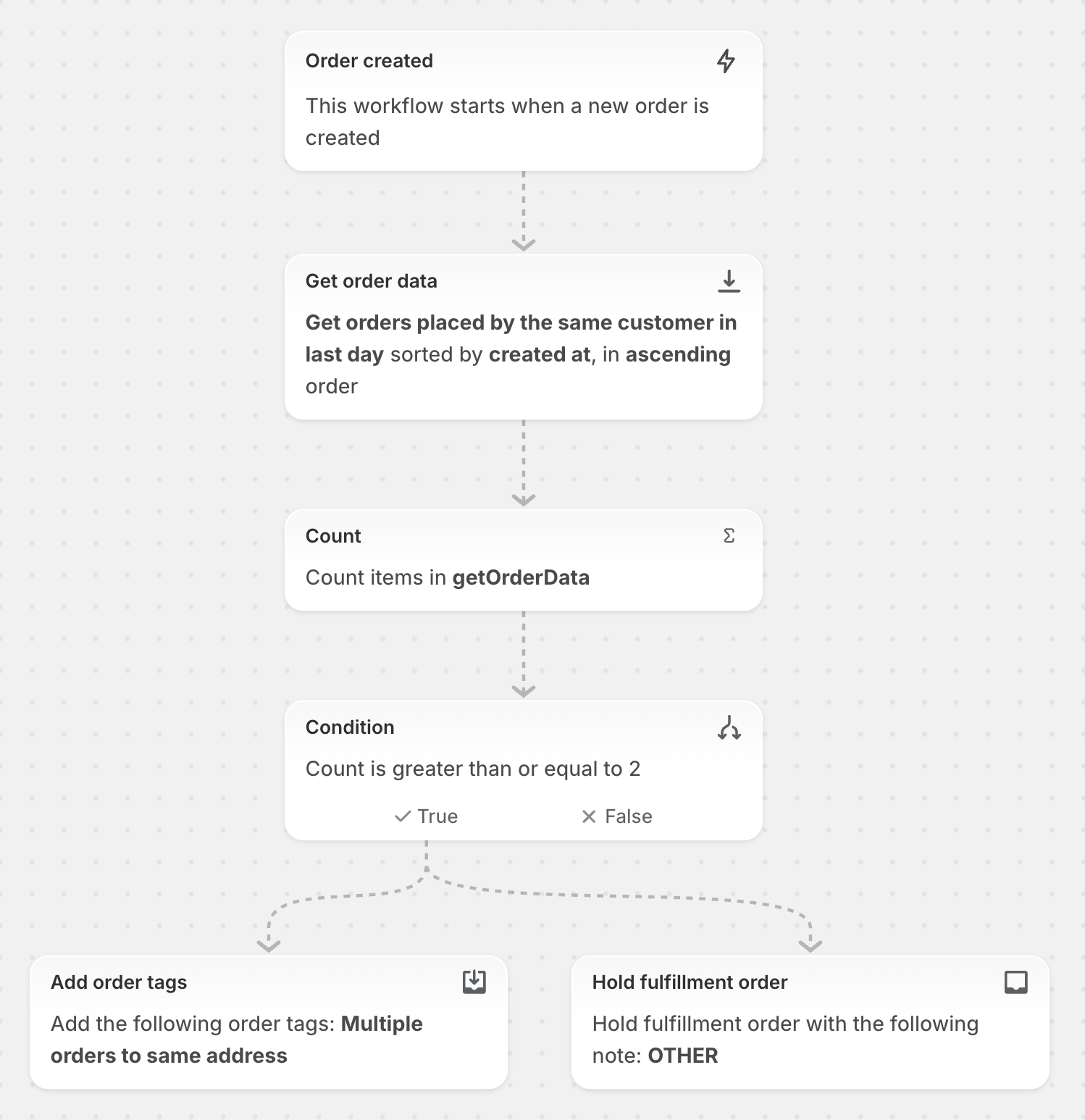
Ta potek dela lahko uporabite za ugotavljanje, ali je ista stranka oddala več naročil na isti dan, in če je tako, postavi izpolnitev na čakanje, da so lahko naročila poslana skupaj.
V tem primeru se potek dela zažene vsakič, ko je ustvarjeno novo naročilo. Potek dela uporabi dejanje Pridobi podatke o naročilu, da pridobi seznam naročil, ki jih je stranka oddala v zadnjem dnevu. Nato dejanje Preštej določi število naročil, ki jih je oddala stranka. Če je ista stranka isti dan oddala 2 naročili ali več, se izpolnitev naročil postavi na čakanje, naročilom pa se dodajo oznake.
Namestite to predlogo poteka dela v svojo trgovino.
Vsak dan prejmite e-poštno sporočilo s povzetkom, v katerem so navedeni izdelki, ki niso na zalogi
Ta potek dela se lahko uporabi za ustvarjanje seznama vseh vaših izdelkov, ki niso na zalogi, in pošiljanje e-poštnega sporočila.
V tem primeru se potek dela zažene vsak dan ob 21.00. Potek dela uporabi dejanje Pridobi podatke o izdelku, da pridobi seznam izdelkov brez inventarja. Dejanje Preštej določi število kosov, ki niso na zalogi. Spremenljivke, ki jih ustvarita dejanji Pridobi podatke o naročilu in Preštej, se uporabijo za pošiljanje e-poštnega sporočila z navedbo števila izdelkov in seznama teh izdelkov.

Namestite to predlogo poteka dela v svojo trgovino.
Enkrat dnevno poiščite vsa naročila, povezana z reklamacijskim postopkom, in označite stranko
Ta potek dela lahko uporabite za sledenje strankam, ki so sprožile reklamacijski postopek.
V tem primeru se potek dela zažene vsak dan ob 10.00. Potek dela za pridobivanje seznama naročil s povračili sredstev uporabi dejanje Pridobi podatke o naročilu. Dejanje Za vsakega nato doda oznako vsem strankam, ki so oddale ta naročila.

Namestite to predlogo poteka dela v svojo trgovino.
Ko je ustvarjeno novo naročilo, preverite, koliko naročil je stranka oddala v zadnjih šestih mesecih
Ta potek dela lahko uporabite, da ugotovite, koliko naročil je stranka oddala v zadnjih šestih mesecih, in dodate oznake zvestobe.
V tem primeru se potek dela zažene vsakič, ko je ustvarjeno novo naročilo. Potek dela uporabi dejanje Pridobi podatke o naročilu, da pridobi seznam naročil, ki jih je stranka oddala v zadnjih šestih mesecih. Nato dejanje Preštej ugotovi število naročil, ki jih je oddala stranka, dejanje Vsota pa določi vrednost teh naročil. Oznaka stranke se doda, če je število naročil enako ali večje od 5, druga oznaka pa se doda, če je vrednost naročil enaka ali večja od 100 $.

Namestite to predlogo poteka dela v svojo trgovino.
Vsak dan pridobite seznam vseh odprtih osnutkov naročil in pošljite sporočilo v Slack
Ta potek dela lahko uporabite za pošiljanje sporočila v Slack, ki prikazuje, ali so v vaši trgovini odprti osnutki naročil, in če so, koliko jih je.
V tem primeru se potek dela zažene vsak dan ob 17.00. Potek dela uporabi dejanje Pridobi podatke osnutka naročila, da pridobi seznam osnutkov naročil s stanjem Odprto. Nato dejanje Štetje določi število odprtih osnutkov naročil. Spremenljivka, ki jo ustvari dejanje Štetje, se uporabi za pošiljanje sporočila v Slacku, ki navede število odprtih osnutkov naročil.
