Shopify స్క్రిప్ట్లను టెస్ట్ చేయడం మరియు డీబగ్ చేయడం
మీ స్క్రిప్ట్లను టెస్ట్ చేయడానికి మరియు డీబగ్ చేయడానికి మీరు Script Editorలోని డీబగ్గింగ్ ఫీచర్లను ఉపయోగించవచ్చు.
మీరు స్క్రిప్ట్ను వ్రాస్తున్నప్పుడు Script Editor ప్రాథమిక ఎర్రర్ల కోసం మీ కోడ్ను తనిఖీ చేస్తుంది:

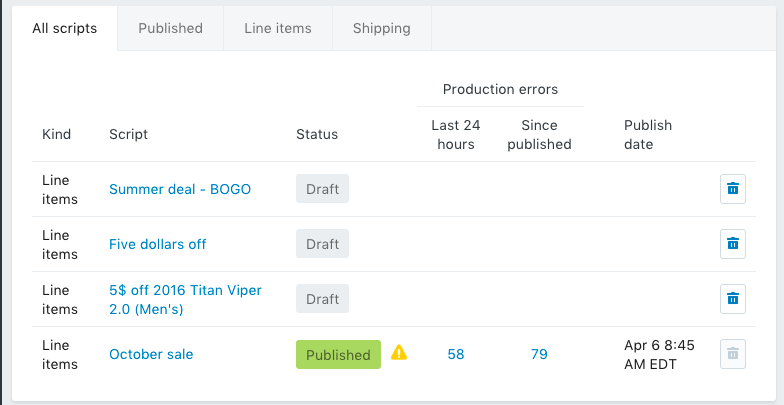
ఇది ప్రచురించబడిన స్క్రిప్ట్లలో ఏర్పడే ఎర్రర్లను కూడా నివేదిస్తుంది మరియు ఈ ఎర్రర్లు ఏర్పడినప్పుడు మీకు ఇమెయిల్ పంపుతుంది:
మీరు స్క్రిప్ట్ను టెస్ట్ చేయడానికి లేదా ప్రచురించడానికి ముందు, సింటాక్స్లో ఎర్రర్ల వంటి వాటిని సరిదిద్దడం మంచిది. ఒకవేళ మీ స్క్రిప్ట్లో సింటాక్స్ ఎర్రర్లు ఉంటే, బహుశా మీ స్క్రిప్ట్ను టెస్ట్ చేయడం పని చేయదు.
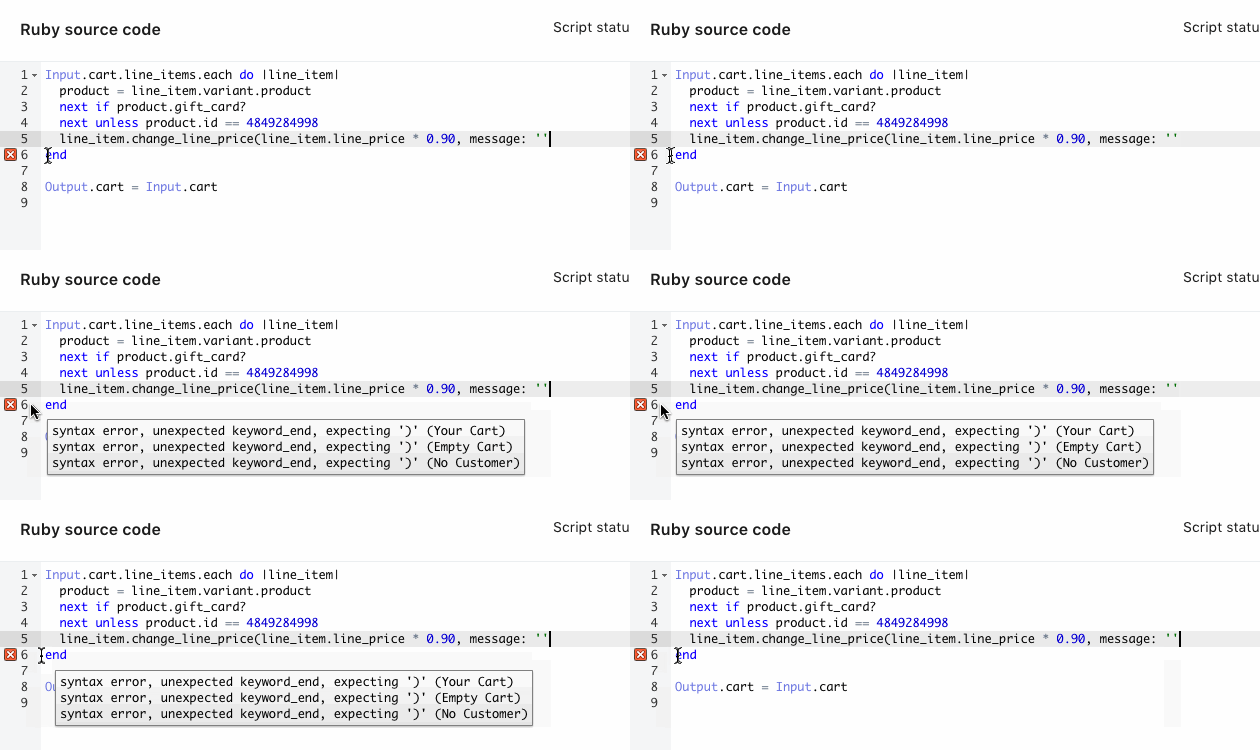
స్క్రిప్ట్ ఎర్రర్కి సంబంధించి మీకు మరింత సమాచారం కావాలంటే, Script Editor మార్జిన్లో ఉండే ఎరుపు రంగు x ఐకాన్పై హోవర్ చేయండి:
ఈ పేజీలో
స్క్రిప్ట్లను డూప్లికేట్ చేయడం
ప్రచురించిన స్క్రిప్ట్లో ఎర్రర్లు ఉన్నందున దాన్ని మీరు పరీక్షించాల్సి లేదా డీబగ్ చేయాల్సి వస్తే, ఆ స్క్రిప్ట్ను డూప్లికేట్ చేసి, ఆ డూప్లికేట్ స్క్రిప్ట్ను ప్రచురించండి. ఎర్రర్ వచ్చినప్పుడు ప్రచురించిన స్క్రిప్ట్కు ఎర్రర్ వివరాలు జత చేయబడి ఉంటాయి కాబట్టి, మీరు ఆ వెర్షన్ను డీబగ్ చేయాలి.
మీరు స్క్రిప్ట్ను డూప్లికేట్ చేసినప్పుడు, ఆ స్క్రిప్ట్కు జత చేయబడి ఉన్న ప్రొడక్షన్ ఎర్రర్ వివరాలు కాపీ చేయబడవు.
స్క్రిప్ట్ను డూప్లికేట్ చేయడానికి:
Script Editorలో, మీరు డూప్లికేట్ చేయాలనుకుంటున్న స్క్రిప్ట్ పేరుపై క్లిక్ చేయండి.
స్క్రిప్ట్ కాపీని తయారు చేయడానికి, డూప్లికేట్ (Duplicate)పై క్లిక్ చేయండి.
ప్రొడక్షన్ ఎర్రర్లను డీబగ్ చేయండి
ప్రొడక్షన్ ఎర్రర్ను డీబగ్ చేయడానికి:
ఎర్రర్లు ఉన్న స్క్రిప్ట్ను డూప్లికేట్ చేయండి.
మీ స్టోర్లోని మీ కస్టమర్లకు అందుబాటులో ఉండేలా డూప్లికేట్ స్క్రిప్ట్ను ప్రచురించండి. ఈ స్క్రిప్ట్ను మీ స్టోర్ నుండి ప్రచురణను తీసివేయాల్సిన (తొలగించాల్సిన) స్థాయిలో ఎక్కువ ఎర్రర్లు ఇందులో లేవని ఈ దశ భావిస్తుంది.
ఒరిజినల్ స్క్రిప్ట్కు జత చేసిన ఎర్రర్ వివరాలను ఉపయోగించి దాన్ని డీబగ్ చేయండి.
స్క్రిప్ట్ను పరీక్షించండి
మీరు స్క్రిప్ట్పై పని చేస్తున్నప్పుడు, దాన్ని మీ స్టోర్లో ప్రచురించడానికి ముందే అది సరిగ్గా పని చేస్తుందని నిర్ధారించుకోవడానికి Script Editor నుండే పరీక్షించవచ్చు.
స్క్రిప్ట్ను పరీక్షించడానికి:
- Script Editorలో, మీరు పరీక్షించాలనుకుంటున్న స్క్రిప్ట్ను తెరవండి.
- టెస్ట్ కార్ట్ను ఎడిట్ చేయడానికి, దీనిపై క్లిక్ చేయండి: Input. మీరు దీనిపై కూడా క్లిక్ చేయవచ్చు: Both , తద్వారా స్క్రిప్ట్ కోడ్ మరియు టెస్ట్ కార్ట్ రెండింటినీ ఒకేసారి చూడవచ్చు.
ఇన్పుట్ వ్యూ, మీ స్క్రిప్ట్ను పరీక్షించడం కోసం కార్ట్ను ఎడిట్ చేయడానికి ఆప్షన్లను చూపుతుంది. మీరు మీ స్క్రిప్ట్ను దేని ఆధారంగా పరీక్షించాలనుకుంటున్నారు అనే దానిపై ఆధారపడి ఉత్పత్తులు, కస్టమర్లు, డిస్కౌంట్ కోడ్లు, కస్టమర్ సమాచారం, మరియు షిప్పింగ్ సమాచారాన్ని జోడించవచ్చు.
- ఉత్పత్తులను వెతికి వాటిని పరీక్ష ఆర్డర్కి జోడించడానికి ఉత్పత్తులు (Products) విభాగంలో టైప్ చేయండి.
- డిస్కౌంట్ కోడ్లను వెతికి, వాటిని పరీక్ష ఆర్డర్కి జోడించడానికి డిస్కౌంట్ కోడ్ విభాగంలో టైప్ చేయండి.
- కస్టమర్లను వెతికి, వారిని పరీక్ష ఆర్డర్కి జోడించడానికి కస్టమర్ సమాచారం విభాగంలో టైప్ చేయండి.
- పరీక్ష ఆర్డర్కి సంబంధించిన షిప్పింగ్ చిరునామాను మార్చడానికి, షిప్పింగ్ చిరునామా విభాగంలో జోడించండి లేదా ఎడిట్ చేయండిపై క్లిక్ చేయండి.
- దీనిపై క్లిక్ చేయండి: Run script , తద్వారా మీ టెస్ట్ కార్ట్లో స్క్రిప్ట్ చేసే మార్పులను మీరు చూడవచ్చు.
- మీ స్క్రిప్ట్ విజయవంతంగా రన్ అయినట్లయితే, అప్పుడు అవుట్పుట్ (Output) విభాగం స్క్రిప్ట్ ద్వారా అన్వయించిన మార్పులను చూపడానికి అప్డేట్ అవుతుంది. ఒకవేళ అవుట్పుట్ (Output) విభాగం మారకపోతే, లేదా ఊహించని మార్పులు ఉంటే, మీ స్క్రిప్ట్లో ఎర్రర్లు ఉండవచ్చు. ఏవైనా స్క్రిప్ట్ ఎర్రర్లను పరిష్కరించడానికి, Console బాక్స్ను చెక్ చేయండి, ఇది ఉండే విభాగం - Ruby source code విభాగం:

- Console బాక్స్ అనేది స్క్రిప్ట్ యొక్క రిసోర్స్ వినియోగాన్ని రిపోర్ట్ చేస్తుంది. సంక్లిష్టమైన స్క్రిప్ట్లు ఎక్కువ రిసోర్స్లను ఉపయోగిస్తాయి. స్క్రిప్ట్లకి పరిమిత మొత్తంలో CPU మరియు మెమరీ మాత్రమే అందుబాటులో ఉంటాయి.
- మీ స్క్రిప్ట్ విజయవంతంగా రన్ అయినట్లయితే, అప్పుడు అవుట్పుట్ (Output) విభాగం స్క్రిప్ట్ ద్వారా అన్వయించిన మార్పులను చూపడానికి అప్డేట్ అవుతుంది. ఒకవేళ అవుట్పుట్ (Output) విభాగం మారకపోతే, లేదా ఊహించని మార్పులు ఉంటే, మీ స్క్రిప్ట్లో ఎర్రర్లు ఉండవచ్చు. ఏవైనా స్క్రిప్ట్ ఎర్రర్లను పరిష్కరించడానికి, Console బాక్స్ను చెక్ చేయండి, ఇది ఉండే విభాగం - Ruby source code విభాగం:
- మీరు పూర్తి చేసిన తర్వాత:
- ప్రచురించని స్క్రిప్ట్ డ్రాఫ్ట్ను అప్డేట్ చేసి, సేవ్ చేయడానికి డ్రాఫ్ట్ను సేవ్ చేయండి (Save draft) పై క్లిక్ చేయండి
- స్క్రిప్ట్ను అప్డేట్ చేసి, ప్రచురించడానికి ఎనేబుల్ చేయండి (Enable) పై క్లిక్ చేయండి.
ఎర్రర్ నోటిఫికేషన్లను అన్సబ్స్క్రైబ్ చేయండి
మీరు స్క్రిప్ట్ను ప్రచురించినప్పుడు, ఆ స్క్రిప్ట్ నోటిఫికేషన్ ఇమెయిల్లకు మీరు ఆటోమేటిక్గా సబ్స్క్రైబ్ చేయబడతారు. ఆ స్క్రిప్ట్లో ఎప్పుడైనా ప్రొడక్షన్ ఎర్రర్ వచ్చినప్పుడు, మీకు ఆ ఎర్రర్ గురించిన ఇమెయిల్ వస్తుంది. తర్వాత మీరు ఆ ఎర్రర్కు సంబంధించి మరింత సమాచారాన్ని తెలుసుకోవడానికి, దాన్ని డీబగ్ చేయడానికి Script Editorను తెరవవచ్చు.
మీకు ఒకసారి ఇమెయిల్ వచ్చిన తర్వాత, ఆ ఇమెయిల్లను మీరు అన్సబ్స్క్రైబ్ చేయవచ్చు. అన్సబ్స్క్రైబ్ చేయడానికి, ఎర్రర్ కోసం ప్రొడక్షన్ ఎర్రర్ (Production Error) పేజీని తెరిచి, అన్సబ్స్క్రైబ్ (Unsubscribe)పై క్లిక్ చేయండి.
తదుపరి దశలు
మీరు మీ స్క్రిప్ట్తో సంతృప్తి చెందిన తర్వాత, దాన్ని మీ స్టోర్లో ప్రచురించవచ్చు. మీరు మీ లిక్విడ్ టెంప్లేట్ ఫైల్లను కూడా అప్డేట్ చేయవచ్చు తద్వారా మీ ఆన్లైన్ స్టోర్ మీ స్క్రిప్ట్లు చేసే మార్పులకు స్పందిస్తుంది.
మరింత తెలుసుకోండి
దీని గురించి మరింత తెలుసుకోండి: