Тестування та налагодження сценаріїв Shopify
Ви можете використовувати функції налагодження в Script Editor для тестування та налагодження сценаріїв.
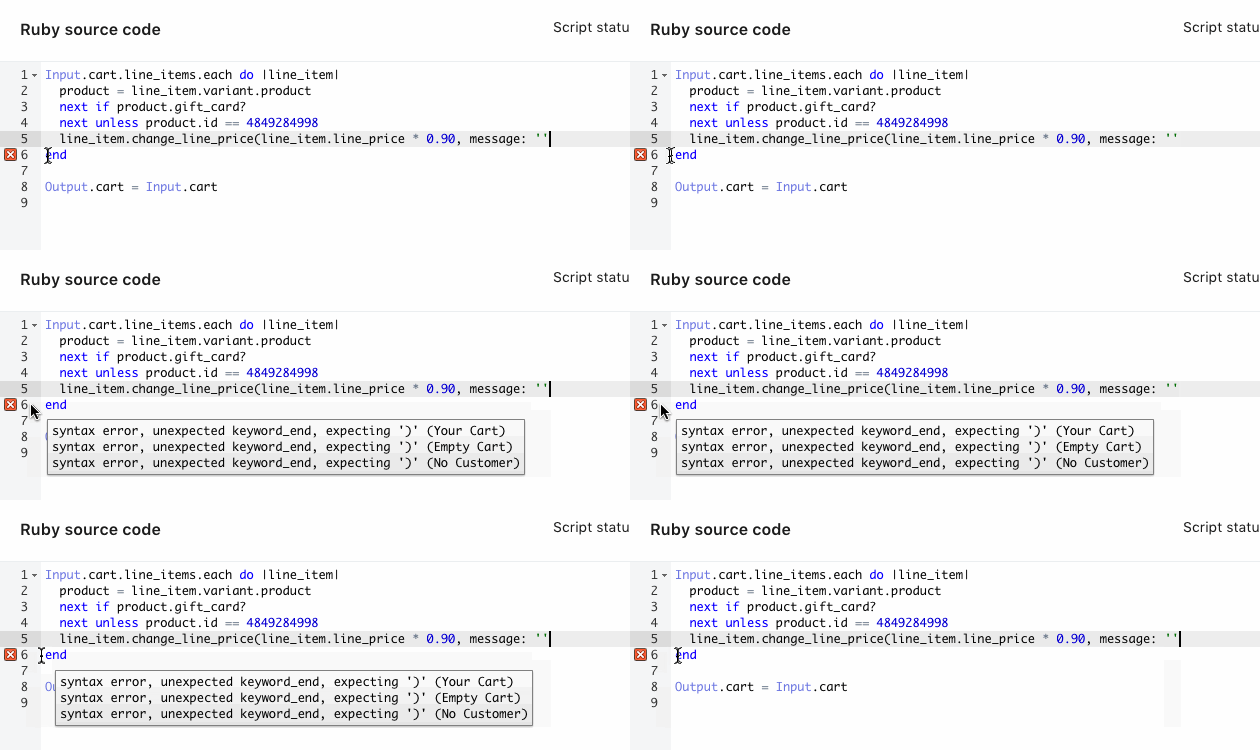
Script Editor перевіряє код на наявність основних помилок під час написання сценарію:

Він також повідомляє про помилки, що виникають в опублікованих сценаріях, і надсилає вам електронний лист у разі їх виникнення:
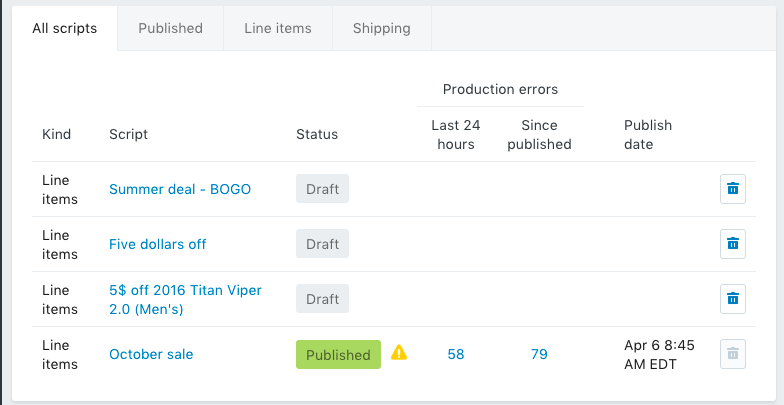
Рекомендуємо виправляти помилки, зокрема синтаксичні, перш ніж тестувати або публікувати сценарій. Якщо ваш сценарій містить синтаксичні помилки, то тестування сценарію, імовірно, не працюватиме.
Щоб дізнатися більше про помилку сценарію, наведіть курсор на червоний значок x на полях Script Editor:
На цій сторінці
Дублювання сценаріїв
Якщо вам потрібно протестувати або налагодити опублікований сценарій, оскільки він містить помилки, продублюйте його та опублікуйте цей дублікат. Налагоджувати потрібно той сценарій, який було опубліковано на момент виникнення помилки, оскільки до цієї версії додано її відомості.
Відомості про помилку в робочому середовищі, додані до сценарію, не переносяться під час його дублювання.
Щоб продублювати сценарій:
У Script Editor натисніть назву сценарію, який потрібно продублювати.
Натисніть Дублювати, щоб створити копію сценарію.
Налагодження помилок у робочому середовищі
Щоб налагодити помилку в робочому середовищі:
Продублюйте сценарій, який містить помилки.
Опублікуйте дублікат сценарію, щоб у магазині була доступна версія для ваших клієнтів. Цей крок передбачає, що сценарій не містить надмірної кількості помилок, через які його довелося б зняти з публікації (видалити) з магазину.
Налагодьте оригінальний сценарій, використовуючи додані до нього відомості про помилку.
Тестування сценарію
Під час роботи над сценарієм ви можете протестувати його в застосунку Script Editor, щоб переконатися в його працездатності перед публікацією в магазині.
Щоб протестувати сценарій:
- У Script Editor відкрийте сценарій, який потрібно протестувати.
- Щоб відредагувати тестовий кошик, натисніть Вхідні дані. Ви також можете натиснути Обидва , щоб одночасно бачити код сценарію та тестовий кошик.
У поданні вхідних даних відображаються параметри для редагування кошика з метою тестування вашого сценарію. Ви можете додавати товари, клієнтів, коди знижок, інформацію про клієнта та дані про доставку залежно від того, як саме потрібно протестувати сценарій.
- Введіть текст у розділі Товари, щоб знайти та додати товари до тестового замовлення.
- Введіть текст у розділі Код знижки, щоб знайти та додати коди знижок до тестового замовлення.
- Введіть текст у розділі Інформація про клієнта, щоб знайти та додати клієнтів до тестового замовлення.
- Натисніть Додати або Редагувати в розділі Адреса доставки, щоб змінити адресу доставки для тестового замовлення.
- Натисніть Запустити сценарій , щоб побачити зміни, які сценарій вносить у тестовий кошик.
- Якщо сценарій виконується успішно, розділ Вихідні дані оновлюється, показуючи застосовані сценарієм зміни. Якщо розділ Вихідні дані не змінюється або з'являються неочікувані зміни, імовірно, у вашому сценарії є помилки. Перевірте поле Консоль у розділі Вихідний код Ruby , щоб усунути будь-які помилки сценарію:

- У полі Консоль відображається інформація про використання ресурсів сценарієм. Складніші сценарії споживають більше ресурсів. Для сценаріїв виділяється обмежений обсяг ресурсів процесора й пам'яті.
- Якщо сценарій виконується успішно, розділ Вихідні дані оновлюється, показуючи застосовані сценарієм зміни. Якщо розділ Вихідні дані не змінюється або з'являються неочікувані зміни, імовірно, у вашому сценарії є помилки. Перевірте поле Консоль у розділі Вихідний код Ruby , щоб усунути будь-які помилки сценарію:
- Після завершення:
- натисніть Зберегти чернетку, щоб оновити та зберегти неопубліковану чернетку сценарію;
- натисніть Увімкнути, щоб оновити та опублікувати сценарій.
Скасування підписки на сповіщення про помилки
Після публікації сценарію ви автоматично підписуєтесь на сповіщення електронною поштою для нього. Щоразу, коли в цьому сценарії виникає помилка в робочому середовищі, ви отримуватимете електронний лист про неї. Після цього ви можете відкрити Script Editor, щоб дізнатися більше про помилку та налагодити її.
Ви можете скасувати підписку на ці електронні листи після отримання першого з них. Щоб скасувати підписку, відкрийте сторінку Помилка в робочому середовищі для відповідної помилки та натисніть Скасувати підписку.
Наступні кроки
Коли сценарій буде готовий, ви можете опублікувати його у своєму магазині. Ви також можете оновити файли шаблонів Liquid, щоб ваш інтернет-магазин реагував на зміни, які вносять сценарії.
Дізнатися більше
Дізнайтеся більше про: