Shopify Scripts کی ٹیسٹنگ اور ڈیبگنگ
آپ اپنے سکرپٹ کی ٹیسٹنگ اور ڈیبگنگ کرنے کے لیے Script Editor میں ڈیبگنگ کی خصوصیات استعمال کر سکتے ہیں۔
سکرپٹ لکھنے کے دوران Script Editor بنیادی خرابیوں کے لیے آپ کا کوڈ چیک کرتا ہے:

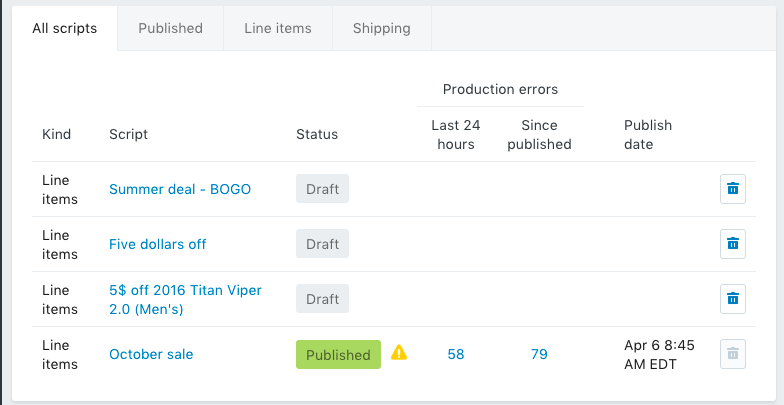
یہ شائع شدہ سکرپٹ میں پیش آنے والی خرابیوں کی بھی اطلاع دیتا ہے، اور ان خرابیوں کے پیش آنے پر آپ کو ای میل بھیجتا ہے:
سکرپٹ کی ٹیسٹنگ یا اشاعت کرنے سے پہلے خرابیاں، جیسے کہ سنٹیکس کی خرابیاں درست کرنا ایک اچھا خیال ہے۔ اگر آپ کے سکرپٹ میں سنٹیکس کی خرابیاں ہیں، تو غالباً اپنے سکرپٹ کی ٹیسٹنگ کرنا کام نہیں کرے گا۔
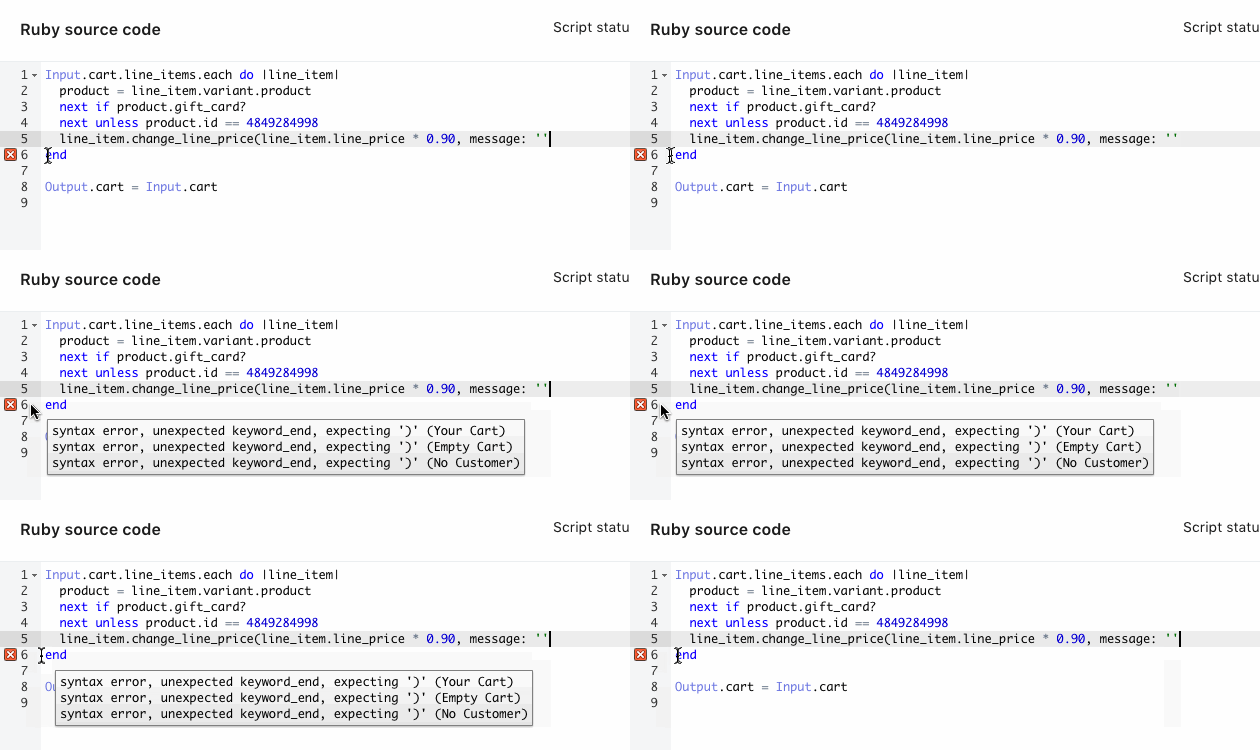
اگر آپ کو کسی سکرپٹ کی خرابی پر مزید معلومات درکار ہوں، تو Script Editor کے حاشیے میں موجود سرخ x آئیکن پر ہوور کریں:
اس صفحے پر
سکرپٹ کو ڈپلیکیٹ کرنا
اگر آپ کو کسی شائع شدہ سکرپٹ کی جانچ یا اسے ڈیبگ کرنے کی ضرورت ہے کیونکہ اس میں ایرر موجود ہیں، تو سکرپٹ کو ڈپلیکیٹ کریں اور ڈپلیکیٹ سکرپٹ کو شائع کریں۔ آپ اس سکرپٹ کو ڈیبگ کرنا چاہتے ہیں جو ایرر آنے کے وقت شائع ہوا تھا کیونکہ اس ورژن کے ساتھ ایرر کی تفصیلات منسلک ہوتی ہیں۔
سکرپٹ کے ساتھ منسلک پروڈکشن ایرر کی تفصیلات سکرپٹ کو ڈپلیکیٹ کرتے وقت کاپی نہیں ہوتی ہیں۔
سکرپٹ ڈپلیکیٹ کرنے کے لیے:
Script Editor میں، اس سکرپٹ کے نام پر کلک کریں جسے آپ ڈپلیکیٹ کرنا چاہتے ہیں۔
سکرپٹ کی کاپی بنانے کے لیے ڈپلیکیٹ کریں پر کلک کریں۔
پروڈکشن ایرر کو ڈیبگ کریں
پروڈکشن ایرر کو ڈیبگ کرنے کے لیے:
ایرر والے سکرپٹ کو ڈپلیکیٹ کریں۔
ڈپلیکیٹ سکرپٹ کو شائع کریں تاکہ آپ کے سٹور میں آپ کے کسٹمر کے لیے سکرپٹ کا ایک ورژن دستیاب ہو۔ یہ مرحلہ اس بات کو فرض کرتا ہے کہ سکرپٹ میں اتنے زیادہ ایرر شامل نہیں ہیں کہ اسے آپ کے سٹور سے غیر شائع (ہٹانے) کی ضرورت ہو۔
اس کے ساتھ منسلک ایرر کی تفصیلات استعمال کرتے ہوئے اصل سکرپٹ کو ڈیبگ کریں۔
سکرپٹ کی جانچ کریں
جب آپ کسی سکرپٹ پر کام کر رہے ہوں، تو آپ Script Editor کے اندر سے اس کی جانچ کر سکتے ہیں تاکہ یہ یقینی بنایا جا سکے کہ اسے آپ کے سٹور پر شائع کرنے سے پہلے یہ کام کر رہا ہے۔
سکرپٹ کی جانچ کرنے کے لیے:
- Script Editor میں، وہ سکرپٹ کھولیں جس کی آپ جانچ کرنا چاہتے ہیں۔
- ٹیسٹ کارٹ میں ترمیم کرنے کے لیے، ان پٹپر کلک کریں۔ سکرپٹ کا کوڈ اور ٹیسٹ کارٹ ایک ہی وقت میں دیکھنے کے لیے آپ دونوں پر بھی کلک کر سکتے ہیں۔
ان پٹ ویو میں آپ کے سکرپٹ کی جانچ کے لیے کارٹ میں ترمیم کرنے کے آپشن نظر آتے ہیں۔ آپ اس بنیاد پر پروڈکٹ، کسٹمر، ڈسکاؤنٹ کوڈ، کسٹمر کی معلومات اور شپنگ کی معلومات شامل کر سکتے ہیں جس کے خلاف آپ اپنے سکرپٹ کی جانچ کرنا چاہتے ہیں۔
- ٹیسٹ آرڈر کے لیے پروڈکٹ تلاش کرنے اور شامل کرنے کے لیے پروڈکٹ سیکشن میں ٹائپ کریں۔
- ٹیسٹ آرڈر کے لیے ڈسکاؤنٹ کوڈ تلاش کرنے اور شامل کرنے کے لیے ڈسکاؤنٹ کوڈ سیکشن میں ٹائپ کریں۔
- ٹیسٹ آرڈر کے لیے کسٹمر کو تلاش کرنے اور شامل کرنے کے لیے کسٹمر کی معلومات کے سیکشن میں ٹائپ کریں۔
- ٹیسٹ آرڈر کے لیے شپنگ ایڈریس تبدیل کرنے کے لیے شپنگ ایڈریس سیکشن میں شامل کریں یا ترمیم کریں پر کلک کریں۔
- اپنے ٹیسٹ کارٹ میں سکرپٹ سے ہونے والی تبدیلیاں دیکھنے کے لیے، سکرپٹ چلائیں پر کلک کریں۔
- اگر آپ کا سکرپٹ کامیابی کے ساتھ چلتا ہے، تو سکرپٹ کی جانب سے لاگو کردہ تبدیلیاں دکھانے کے لیے آؤٹ پٹ کا سیکشن اپ ڈیٹ ہو جاتا ہے۔ اگر آؤٹ پٹ سیکشن تبدیل نہیں ہوتا ہے، یا غیر متوقع تبدیلیاں ہوتی ہیں، تو آپ کے سکرپٹ میں ایرر ہو سکتے ہیں۔ کسی بھی سکرپٹ ایرر کو حل کرنے کے لیے کنسول باکس چیک کریں جو Ruby source code کے سیکشن میں ہے:

- کنسول باکس سکرپٹ کے وسائل کے استعمال کی رپورٹ دیتا ہے۔ زیادہ پیچیدہ سکرپٹ زیادہ وسائل استعمال کرتے ہیں۔ سکرپٹ کے پاس محدود مقدار میں CPU اور میموری دستیاب ہوتی ہے۔
- اگر آپ کا سکرپٹ کامیابی کے ساتھ چلتا ہے، تو سکرپٹ کی جانب سے لاگو کردہ تبدیلیاں دکھانے کے لیے آؤٹ پٹ کا سیکشن اپ ڈیٹ ہو جاتا ہے۔ اگر آؤٹ پٹ سیکشن تبدیل نہیں ہوتا ہے، یا غیر متوقع تبدیلیاں ہوتی ہیں، تو آپ کے سکرپٹ میں ایرر ہو سکتے ہیں۔ کسی بھی سکرپٹ ایرر کو حل کرنے کے لیے کنسول باکس چیک کریں جو Ruby source code کے سیکشن میں ہے:
- جب آپ کام مکمل کر لیں:
- سکرپٹ کے غیر شائع شدہ ڈرافٹ کو اپ ڈیٹ اور محفوظ کرنے کے لیے ڈرافٹ محفوظ کریں پر کلک کریں
- سکرپٹ کو اپ ڈیٹ اور شائع کرنے کے لیے فعال کریں پر کلک کریں۔
ایرر نوٹیفکیشن سے ان سبسکرائب کریں
جب آپ کوئی سکرپٹ شائع کرتے ہیں، تو آپ خود بخود اس سکرپٹ کے لیے نوٹیفکیشن ای میل سبسکرائب کر لیتے ہیں۔ جب بھی اس سکرپٹ میں کوئی پروڈکشن ایرر آتا ہے، تو آپ کو ایرر کے بارے میں ایک ای میل موصول ہوتی ہے۔ اس کے بعد آپ ایرر کے بارے میں مزید معلومات حاصل کرنے اور اسے ڈیبگ کرنے کے لیے Script Editor کھول سکتے ہیں۔
آپ ایک ای میل موصول ہونے کے بعد اس سے ان سبسکرائب کر سکتے ہیں۔ ان سبسکرائب کرنے کے لیے، ایرر کا Production Error صفحہ کھولیں اور ان سبسکرائب کریں پر کلک کریں۔
اگلے اقدامات
جب آپ اپنے سکرپٹ سے مطمئن ہو جائیں، تو آپ اسے اپنے سٹور پر شائع کر سکتے ہیں۔ آپ اپنی Liquid ٹیمپلیٹ فائل کو بھی اپ ڈیٹ کر سکتے ہیں تاکہ آپ کا آن لائن سٹور آپ کے سکرپٹ کی جانے والی تبدیلیوں پر ردعمل ظاہر کرے۔
مزید جانیں
اس کے بارے میں مزید جانیں: