Redigering af temakode
Du kan redigere din temakode for at foretage detaljerede ændringer i din webshop ved hjælp af kodeeditoren. De fleste filer, som et tema består af, indeholder Liquid, der er Shopifys skabelonsprog. Temafiler indeholder også HTML, CSS, JSON og JavaScript. Du bør kun redigere et temas kode, hvis du har kendskab til HTML og CSS og har en grundlæggende forståelse af Liquid.
Du kan først redigere et temas kode, når du har købt det. Dette omfatter brug af AI-kodegeneratoren i temaeditoren. Hvis du bruger en prøveversion af et betalt tema, skal du købe det, før du kan foretage kodeændringer.
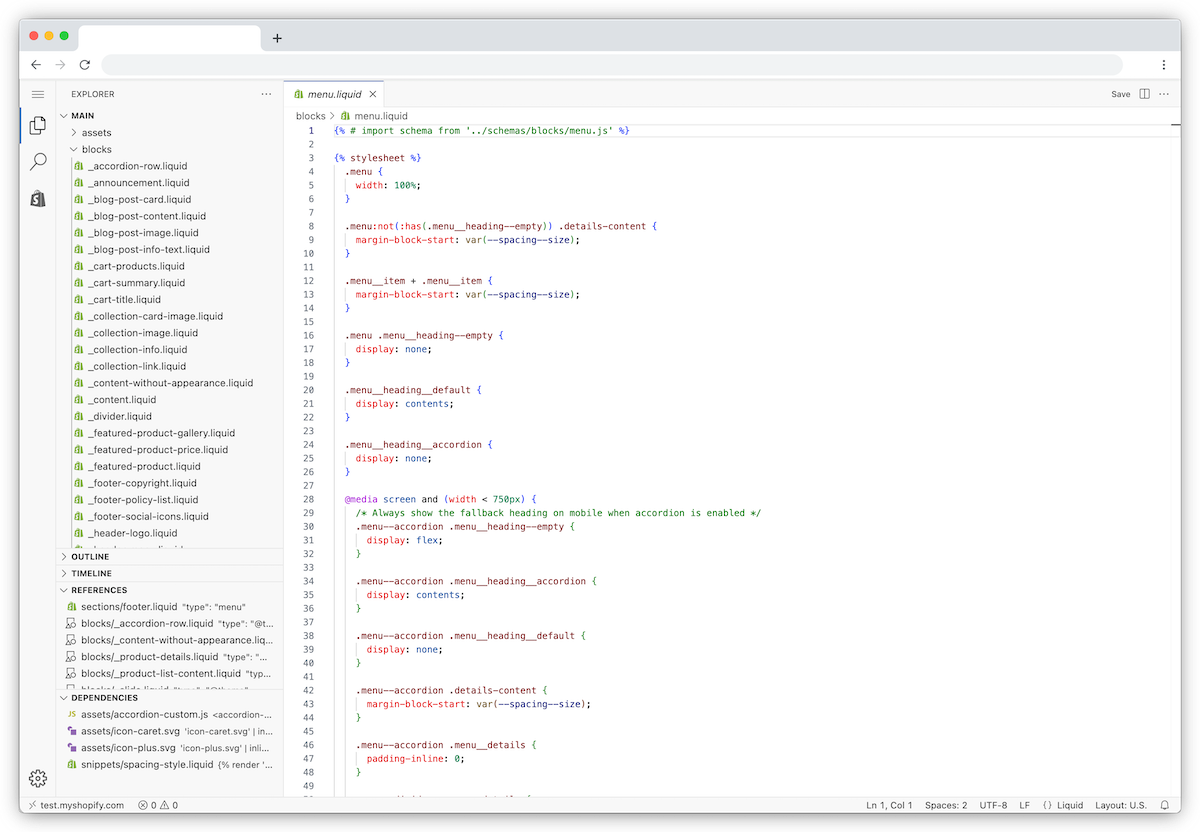
Kodeeditoren viser en mappe med dit temas filer og et område, hvor du kan få vist og redigere filerne. Når du klikker på en fil i mappen, åbnes den i kodeeditoren. Du kan åbne og redigere flere filer på samme tid. Du kan også åbne og gennemse flere filer på samme tid.
På denne side
Rediger din temakode
Du kan bruge kodeeditoren til at redigere dit temas filer.
Trin:
Computer
Gå til Webshop > Temaer fra din Shopify-administrator.
Klik på
 > Rediger kode.
Mobil
Gå til Shopify app, og tryk på ikonet
 .
.Tryk på Webshop i afsnittet Salgskanaler.
Tryk på Administrer temaer.
Tryk på
> Rediger kode.
Gemme ændringer
Når du redigerer en fil, vises der en prik ud for fanens navn for at angive, at der er ugemte ændringer. Klik på knappen Gem for at gemme dine ændringer. Du kan også trykke på ⌘ + S på Mac eller Ctrl + S på Windows for at gemme dine ændringer.

Formatering af temakode
Du kan rette kodens indrykning ved at åbne kommandopaletten med ⌘ + Shift + P på Mac eller Ctrl + Shift + P på Windows, skrive format og derefter vælge Formatér dokument.
Trin:
Gå til Webshop > Temaer fra din Shopify-administrator.
Klik på
> Rediger kode.Åbn den fil, du vil formatere.
Tryk på
⌘+Ppå Mac ellerCtrl+Ppå Windows.Skriv format i kommandopaletten, og tryk derefter på
Enterpå dit tastatur.Gem filen.

Sporing af filændringer
Brug visningen Tidslinje for filen, hvis du vil gendanne en tidligere version af en ændret temafil.
Visningen Tidslinje gendanner én eksisterende fil ad gangen. Den gendanner ikke et helt tema, og den kan ikke gendanne slettede temafiler. Tidslinjens historik er begrænset, så ældre versioner er muligvis ikke tilgængelige.
Gendannelsen erstatter hele filens indhold, herunder eventuelle ændringer, du vil beholde. Inden du gendanner en fil, skal du kopiere filens nuværende indhold til et sikkert sted, hvis der er ændringer, du gerne vil beholde.

Trin:
Gå til Webshop > Temaer fra din Shopify-administrator.
Klik på
> Rediger kode.Åbn den eksisterende fil, du vil gennemgå eller gendanne.
Valgfrit: Hvis der er aktuelle ændringer, du vil beholde, skal du kopiere filens nuværende indhold til et sikkert sted inden gendannelsen.
Klik på en post på tidslinjen i visningen Tidslinje for at sammenligne forskellene.
Hvis du vil erstatte hele filens indhold med den valgte tidligere version, skal du højreklikke på posten på tidslinjen og derefter vælge Gendan indhold.
Klik på Gendan.
Theme Check
Kodeeditoren indeholder Theme Check, en funktion, der hjælper med at forhindre fejl ved at give øjeblikkelig feedback, mens koden skrives, i stedet for at du opdager fejl i dit anvendte tema.
I kodeeditoren kan Theme Check identificere følgende fejl i redigeret kode:
- Parserblokerende scripts, som kan gøre et butikslayout langsommere
- Uoverensstemmelser mellem oversættelsesfiler, f.eks. manglende oversættelsesnøgler eller oversættelser, der ikke stemmer overens i en fil til landestandard
- Manglende skabeloner
Fejl markeres med en rød streg under koden. Du kan se fejlen ved at holde musen over den markerede linje.
Søg og erstat i kodeeditoren
Du kan søge i kodeeditoren på en af følgende måder:
- Søg i koden i en bestemt fil.
- Søg i koden i alle filer i temaet.
Du kan også erstatte kode i en bestemt fil eller flere forekomster på tværs af alle temafiler. Du kan også søge efter en fil efter navn for at open a file.
Søgning i en fil
Du kan søge i koden i en bestemt fil og erstatte koden. Brug piletasterne til at gennemgå hver forekomst af koden.

Når du har søgt efter kode, kan du erstatte koden i en fil.
Trin:
Gå til Webshop > Temaer fra din Shopify-administrator.
Klik på
> Rediger kode.Åbn den fil, du vil søge i.
Tryk på
⌘+Fpå en Mac ellerCtrl+Fpå Windows.Indtast dit søgeord i feltet Søg.
Valgfrit: Udfør følgende handlinger for at erstatte kode:
- Klik på ikonet
 i søgedialogboksen.
 - Indtast erstatningskoden i feltet Erstat. Du kan klikke på Bevar store/små bogstaver for at matche erstatningskodens brug af store og små bogstaver med den eksisterende forekomst.
- Klik på ikonet Erstat for at erstatte én forekomst ad gangen, eller klik på ikonet Erstat alle for at erstatte alle forekomster på én gang.
Søgning på tværs af alle filer
Klik på søgeknappen i det venstre sidepanel for at søge på tværs af alle temafiler. Resultaterne viser alle forekomster af dit søgeord, og hvilken fil de vises i.

Trin:
Gå til Webshop > Temaer fra din Shopify-administrator.
Klik på
> Rediger kode.Klik på ikonet
 for at åbne søgepanelet.
 Indtast dit søgeord i feltet Søg.
Valgfrit: Udfør følgende handlinger for at erstatte kode:
- Klik på ikonet i søgedialogboksen.
- Indtast erstatningskoden i feltet Erstat.
- Erstat én forekomst ad gangen eller alle forekomster på én gang.
Avancerede søgeindstillinger
Brug en eller flere af følgende søgeindstillinger for at indsnævre dine søgeresultater:
- Forskel på store og små bogstaver finder søgeord, der matcher brugen af store og små bogstaver. Hvis du f.eks. indtaster produkt, fremhæver søgningen alle forekomster af “produkt” eller “Produkt”. Hvis du vælger Forskel på store og små bogstaver, fremhæver søgningen kun forekomster af produkt.
- Match kun hele ord finder søgeord, der matcher det præcise ord, og udelukker delvise match. Hvis du f.eks. indtaster ord, fremhæver søgningen forekomster af “ord”, men ikke “ordre”.
- Brug regulært udtryk finder søgeresultater, der matcher et regulært udtryk (regex). En regex er en streng af tegn, der angiver et matchmønster i tekst.
I panelet Søg kan du også vælge filer og mapper, der skal medtages eller udelades fra søgeresultaterne.
Klik på for at åbne den avancerede menu. Du kan angive en fil- eller mappesti i felterne filer, der skal medtages eller filer, der skal udelades. Hvis du vil tilføje mere end én fil eller mappe, skal du adskille dem med et mellemrum og et komma. Hvis du f.eks. vil søge efter filer i mappen sections, skal du angive ./sections i feltet filer, der skal medtages.
Du kan også søge i en bestemt mappe fra filoversigten. Højreklik på en mappe, og vælg derefter Find i mappe... i rullemenuen.
Administration af temafiler
Du kan administrere filer i din temakode. Du kan slette filer, tilføje nye filer, omdøbe filer og gendanne ændrede, eksisterende kodefiler fra visningen Tidslinje, når der findes en tidligere version. Aktivfiler, såsom billeder, CSS, JavaScript og skrifttyper i mappen assets, har ingen Tidslinje-historik.
Åbning af en temafil
Hvis du vil åbne en temafil, skal du klikke på en mappe og derefter klikke på filnavnet i stifinderen. Du kan også søge efter filer efter navn eller filtype og derefter åbne filen.
Trin:
Gå til Webshop > Temaer fra din Shopify-administrator.
Klik på
> Rediger kode.Tryk på
⌘+Ppå Mac ellerCtrl+Ppå Windows.Indtast filnavnet i søgefeltet, og vælg filen, eller vælg en fil fra listen Senest åbnede.
Tilføjelse af en ny temafil
Hvis du vil tilføje en fil, skal du vælge en mappe, klikke på ikonet Ny fil og derefter angive filnavnet og filtypen.
Filnavne kan indeholde tegnene A-Z, 0-9 og må ikke indeholde mellemrum. Adskil ord med bindestreger eller understregninger. En filtype defineres af et punktum . og filtypen. F.eks. .liquid eller .css.
Trin:
Gå til Webshop > Temaer fra din Shopify-administrator.
Klik på
> Rediger kode.Klik på den mappe, du vil føje en ny fil til.
Højreklik på mappenavnet, og vælg Ny fil... i rullemenuen.
Angiv et nyt navn til filen.
Tryk på
Enterpå dit tastatur.
Upload af et nyt aktiv
Du kan uploade et nyt aktiv, f.eks. en ikon- eller billedfil, til mappen assets i kodeeditoren.
Trin:
Gå til Webshop > Temaer fra din Shopify-administrator.
Klik på
> Rediger kode.Højreklik på mappen assets.
Klik på Upload....
Vælg den fil, du vil uploade.
Klik på Åbn.
Omdøbning af en temafil
Du kan højreklikke på en fil for at omdøbe den. Sørg for ikke at redigere eller fjerne filtypen. En filtype defineres af et punktum . efterfulgt af en typebetegnelse, f.eks. .liquid eller .css. Filnavne kan indeholde bogstaverne A-Z, tallene 0-9 og må ikke indeholde mellemrum. Adskil ord med bindestreger eller understregninger. Hvis filnavnet ikke er gyldigt, gemmes det nye filnavn ikke.
Trin:
Gå til Webshop > Temaer fra din Shopify-administrator.
Klik på
> Rediger kode.Højreklik på en fil, og vælg Omdøb ... i rullemenuen.
Angiv et nyt navn til filen.
Tryk på
Enterpå dit tastatur.
Sletning af en temafil
Du kan slette alle filer i dit tema. Slettede temafiler kan ikke gendannes.
Trin:
Gå til Webshop > Temaer fra din Shopify-administrator.
Klik på
> Rediger kode.Højreklik på en fil, og vælg Slet permanent i rullemenuen.
Klik på Slet.