Busca e monitorización das execucións de fluxos de traballo
Despois de executar un fluxo de traballo, Flow proporciona un rexistro do que aconteceu, chamado execución de fluxo de traballo, que che permite monitorizar o seu rendemento e comportamento.
Nesta páxina
- Acceder ás execucións de fluxos de traballo
- Buscar unha execución de fluxo de traballo específica
- Columnas na lista de execucións recentes
- Ver os detalles dunha execución de fluxo de traballo
- Fluxos de traballo con accións de 'Bucle for each'
- Cancelar execucións de fluxos de traballo en curso
- Resolución de problemas con execucións de fluxos de traballo
Acceder ás execucións de fluxos de traballo
Podes monitorizar todas as execucións de fluxos de traballo na aplicación Flow. A revisión das execucións de fluxos de traballo pódeche axudar a identificar posibles problemas no comportamento do fluxo de traballo.
Quizais queiras revisar as execucións de todos os fluxos de traballo cando realices tarefas de resolución de problemas ou non esteas seguro de que fluxo de traballo comprobar. Se sabes de forma específica que fluxo de traballo queres revisar, podes acceder ás execucións recentes só dese fluxo de traballo.
Pasos:
Revisar todas as execucións de fluxos de traballo
Desde o teu administrador de Shopify, vai a Aplicacións > Flow.
Fai clic en Execucións recentes.
Opcional: fai clic nunha execución específica para revisar os detalles.
Revisar as execucións dun fluxo de traballo específico
Desde o teu administrador de Shopify, vai a Aplicacións > Flow.
Selecciona o fluxo de traballo coas execucións que queiras revisar.
Na sección Execucións recentes, revisa as execucións listadas.
Opcional: fai clic nunha execución específica para revisar os detalles.
Buscar unha execución de fluxo de traballo específica
Podes buscar execucións de fluxos de traballo en Flow usando calquera dos seguintes métodos:
- Desde as páxinas de recursos do administrador de Shopify, como un pedido ou produto.
- Desde a aplicación Flow, podes filtrar as listas de execucións recentes usando os seguintes filtros de busca comúns:
- Por texto nos datos do paso, como un ID de cliente ou un ID de pedido.
- Por intervalo de tempo, como a data e a hora nas que debería ter lugar a execución.
Que se pode buscar
A lista de Execucións recentes na aplicación Flow contén a opción de filtrar a lista completa de execucións mediante calquera combinación dos seguintes filtros:
- Inclúe o texto: filtra polos contidos de texto sen procesar dos datos usados na execución do fluxo de traballo, como un ID de pedido na carga útil dun activador ou o nome da etiqueta nunha condición.
- Fluxos de traballo: filtra polo nome do fluxo de traballo.
- Accións realizadas: filtra por se a execución realizou algunha acción (verdadeiro) ou non fixo nada (falso).
- Erros: filtra por se a execución contén erros.
- Hora de inicio: filtra por un intervalo de data e hora no que a execución debería ter comezado. Obtén máis información sobre como filtrar as execucións por hora.
- Tipo de activador: filtra por como comezou a execución. As opcións inclúen un evento activador, unha execución manual ou un reintento manual.
- Estado do reintento: filtra por se a execución contén reintentos ou non.
- ID da execución: filtra por un ID de execución específico. Tamén podes optar por incluír os reintentos relacionados cun ID de execución especificado.
- Etiquetas: filtra segundo as etiquetas de fluxo de traballo que se apliquen á execución.
Antes de buscar, ten en conta que información podes buscar na execución do fluxo de traballo. Esta información móstrase dentro dos detalles da execución do fluxo de traballo e inclúe os seguintes tipos:
- Calquera ID dos recursos que se usaron na execución do fluxo de traballo, como os ID de pedido ou os ID de cliente.
- Calquera texto ou dato que se incluíse na execución do fluxo de traballo, como o nome dunha etiqueta ou o título do produto.
Ademais, cando busques unha execución de fluxo de traballo, ten en conta as seguintes limitacións:
- A busca non distingue entre maiúsculas e minúsculas.
- A cadea de busca non debería incluír puntuación. Por exemplo, se estás buscando un ID de pedido, busca
43843493no canto degid://shopify/Order/43843493. - Os rexistros non conteñen todos os detalles sobre os recursos usados no teu fluxo de traballo. Por exemplo, se usas un ID do produto no teu fluxo de traballo, o rexistro da execución do fluxo de traballo non conterá o nome ou o título do produto a non ser que tamén usases eses campos.
- A busca está limitada aos últimos 14 días de execucións de fluxos de traballo.
Buscar desde o administrador de Shopify
Para os recursos que teñen un menú Máis accións, podes iniciar unha busca de execución do fluxo de traballo escollendo a opción Buscar execucións de Flow. Esta opción está dispoñible para os seguintes recursos:
- Pedidos
- Borradores de pedidos
- Clientes
- Produtos
- Variantes
- Coleccións
Se tes problemas para atopar unha execución, revisa que se pode buscar.
Pasos:
- No administrador de Shopify, abre o recurso que queres buscar, como un pedido ou produto.
- Fai clic en Máis accións.
- Fai clic en Buscar execucións de Flow.
Buscar por texto nos datos do paso
Na aplicación Flow, podes buscar calquera dato que se incluíse nas seccións de datos do paso nunha execución do fluxo de traballo.
Se tes problemas para atopar unha execución, revisa que se pode buscar.
Pasos:
- Na lista de Execucións recentes da aplicación Flow, fai clic en Engadir filtro.
- Escolle Inclúe o texto.
- Introduce o texto ou o ID que queres buscar.
Buscar por intervalo de tempo
Revisa as seguintes consideracións para atopar unha execución do fluxo de traballo por intervalo de tempo:
- As datas e as horas para as execucións dos fluxos de traballo móstranse no fuso horario da túa tenda, non no fuso horario do teu dispositivo. Para confirmar o fuso horario no que se mostra unha hora, pasa o cursor sobre a hora.
- O filtro Hora de inicio tamén usa o fuso horario da túa tenda, polo que as horas que introduzas coincidirán coas horas que se mostran na lista de Execucións recentes.
- Nas tendas de alto volume, pode que teñas que usar un intervalo de tempo axustado e outros filtros para facilitar a busca dunha execución dun fluxo de traballo específica.
- As execucións dos fluxos de traballo gárdanse só durante 14 días despois de que finalicen.
- Pode haber un atraso entre o momento en que se executa un fluxo de traballo e o momento en que se mostran os seus resultados na páxina de Execucións recentes. Se os resultados dun fluxo de traballo recente aínda non están dispoñibles, agarda uns minutos e téntao de novo.
Pasos:
- Na lista de Execucións recentes da aplicación Flow, fai clic en Engadir filtro e, a continuación, fai clic en Hora de inicio.
- No campo Desde, introduce unha data e unha hora que sexan iguais á hora na que debería ter acontecido o evento. Por exemplo, para un activador de Pedido creado, usa a hora na que se creou o pedido. Asegúrate de introducir o valor
AM/PMcorrecto. - No campo Ata, introduce unha data e unha hora que sexa 10 minutos posterior á data e á hora de Desde.
- Revisa os resultados da busca. Normalmente, os fluxos de traballo execútanse exactamente ao mesmo tempo que un evento activador ou pouco despois.
- Fai clic nun resultado que coincida coa hora e verifica que o recurso mostrado coincida co recurso que estás buscando, como o pedido.

Columnas na lista de execucións recentes
A lista de execucións recentes dun fluxo de traballo mostra os datos principais sobre as súas execucións:
| Columna | Descrición |
|---|---|
| Hora de inicio | A hora na que comezou a execución do fluxo de traballo, que se mostra no fuso horario da túa tenda. |
| Estado da execución |
|
| Resultados | Lista das accións completadas e lista dos erros por paso. |
| Reintentos | Se se volveu intentar a execución, facilitarase unha ligazón á lista de reintentos. |
| Tipo de activador |
|
Ver os detalles da execución dun fluxo de traballo
Para acceder á información detallada sobre un fluxo de traballo individual, fai clic na fila da execución correspondente.
Na parte superior, a sección Estado indica se o fluxo de traballo se completou. A sección Accións indica cantas accións do fluxo de traballo se executaron correctamente.
A sección Detalles mostra unha vista previa do fluxo de traballo e destaca a ruta (ou rutas) que realizou o fluxo de traballo.

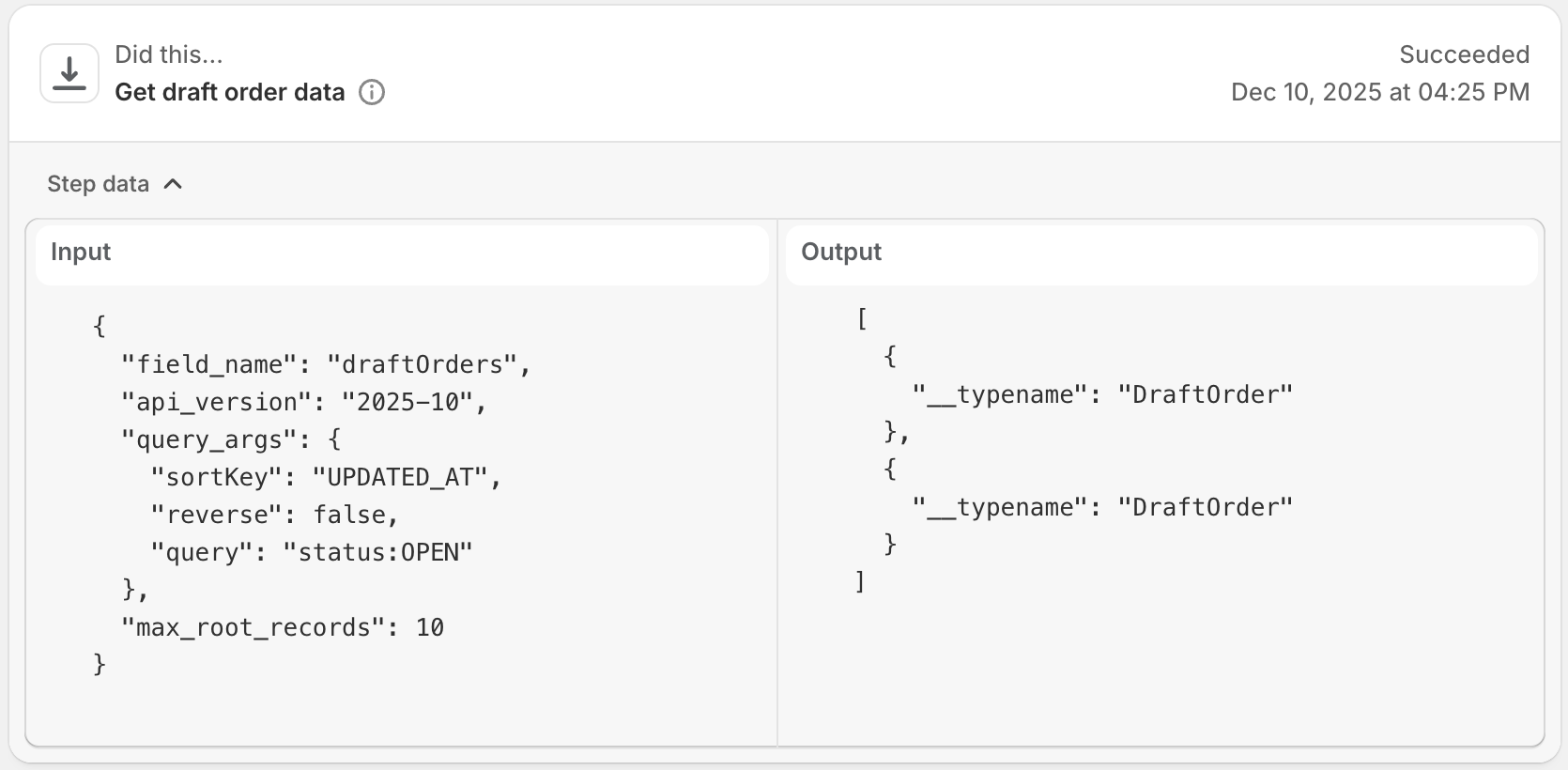
Despois da vista previa do fluxo de traballo, podes ver os resultados, os rexistros e os datos para cada paso do fluxo de traballo.

En cada paso, podes expandir a sección Datos do paso para ver os datos que se usaron na execución do fluxo de traballo. Entre os ditos datos atópanse as ID dos recursos usados nesa execución (como os ID de pedido ou ID de cliente) e calquera texto ou dato incluído nela (como o nome dunha etiqueta ou o título do produto).
Fluxos de traballo coas accións 'Bucle para cada'
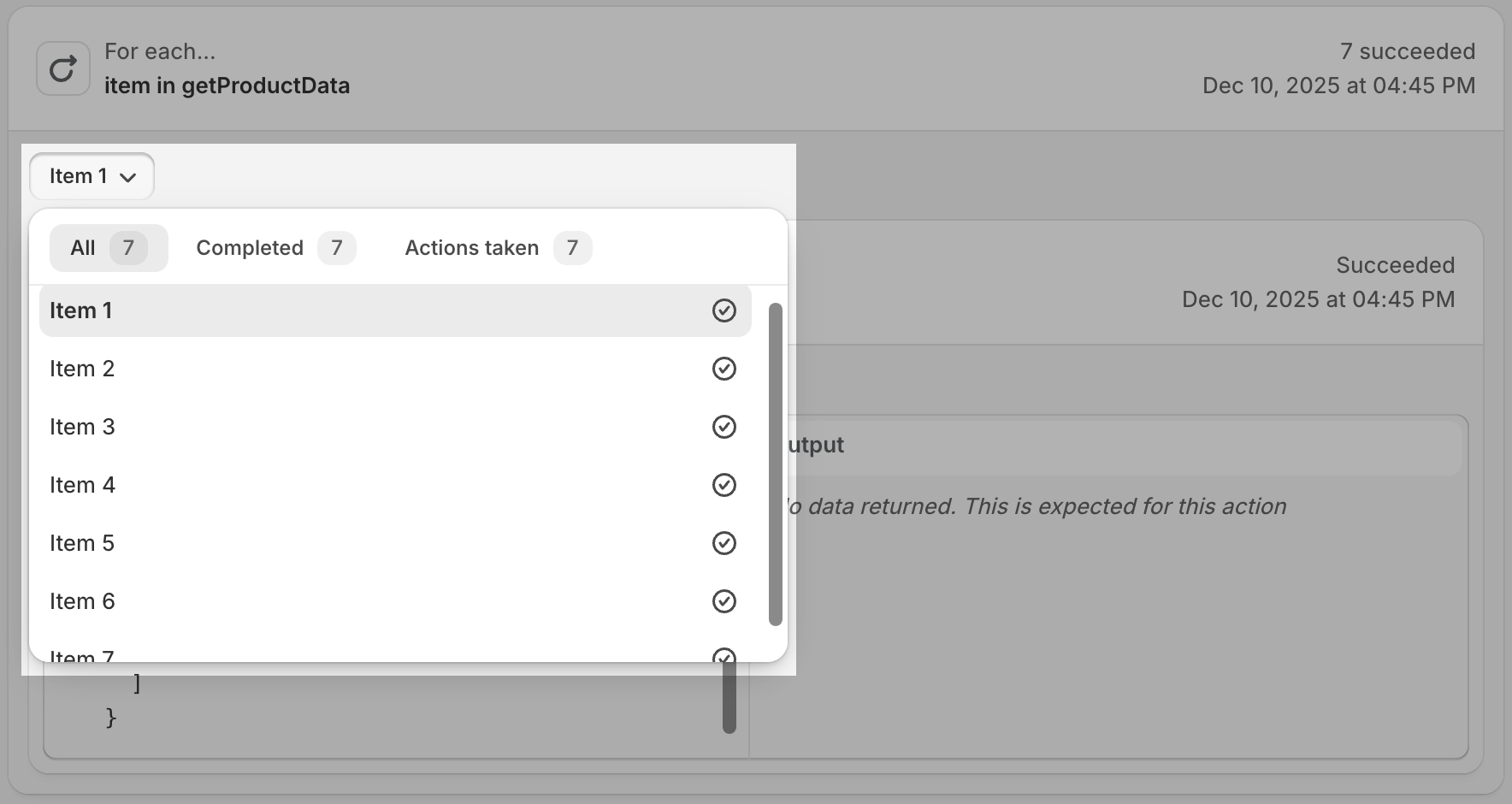
Os fluxos de traballo que inclúen a acción Bucle para cada (iterar) repiten os pasos varias veces. Flow destaca cantos artigos seguiron unha ruta na vista previa do fluxo de traballo.

Flow tamén mostra os resultados de cada iteración do bucle e permíteche filtrar polas accións realizadas e polos erros para solucionar rapidamente os problemas dos bucles.
Cancelar as execucións dos fluxos de traballo en curso
Podes cancelar a execución dun fluxo de traballo co estado En curso ou Taxa limitada cando queiras deter o fluxo antes de completalo. Cancelar a execución dun fluxo de traballo pode ser unha opción útil para evitar acadar os límites da API cando notes que non funciona conforme ao previsto ou ben se se acumulan execucións erradas na túa lista de Execucións recentes.
Consideracións previas para cancelar as execucións dos fluxos de traballo en curso
Antes de cancelar a execución dun fluxo de traballo en curso, revisa as seguintes consideracións:
- Tes que usar un dispositivo de escritorio para cancelar as execucións dos fluxos de traballo na aplicación Flow.
- Non podes cancelar as execucións xa completadas.
- As execucións canceladas non se poden retomar máis tarde. Se necesitas executar o fluxo de traballo de novo, poderás agardar a que este se active automaticamente, reintentar a execución ou iniciar unha nova execución do fluxo de traballo de xeito manual.
- Cancelar a execución dos fluxos de traballo non desactiva automaticamente o fluxo de traballo correspondente. Non obstante, ao desactivar un fluxo de traballo si se cancelan as súas execucións en curso de forma automática.
- As execucións do fluxo de traballo poden tardar desde uns segundos ata un minuto en cancelarse; todo depende da complexidade do devandito fluxo de traballo.
Cancelar execucións de fluxos de traballo en curso
Podes cancelar a execución dun fluxo de traballo en curso cando queiras. Existen múltiples xeitos de facelo:
- Para cancelar unha execución específica, podes facelo directamente desde a páxina de detalles da devandita execución do fluxo de traballo.
- Para cancelar varias execucións para un só fluxo de traballo á vez, podes facelo en lote desde a lista de Execucións recentes do devandito fluxo.
Pasos:
Cancelar unha execución específica dun fluxo de traballo
Desde o teu administrador de Shopify, vai a Aplicacións > Flow.
Fai clic no fluxo de traballo que teña a execución en curso que queiras cancelar.
Na sección de Execucións recentes, fai clic na execución en curso que queiras cancelar.
Fai clic en Cancelar.
Cancelar varias execucións dun fluxo de traballo
Desde o teu administrador de Shopify, vai a Aplicacións > Flow.
Fai clic no fluxo de traballo que teña a execución en curso que queiras cancelar.
Na sección de Execucións recentes, selecciona todas as execucións en curso que queiras cancelar.
Fai clic en Cancelar execución.
Resolución de problemas das execucións de fluxos de traballo
Nalgúns casos, a execución dun fluxo de traballo pode experimentar algún erro ou non se executar como é debido. De xeito frecuente, isto adoita pasar se hai algún problema de configuración no fluxo. Obtén máis información sobre a resolución de problemas cos erros de Flow e o reintento de execucións de fluxos de traballo para corrixir os resultados de anteriores execucións retroactivamente.