Rasporedi, dohvaćanje podataka i tijekovi rada s petljama u aplikaciji Shopify Flow
U većini slučajeva tijek rada možete izgraditi povezivanjem više uvjeta i radnji s pokretačem koji se izvodi kada se dogodi neki događaj. Za složenije slučajeve upotrebe možda ćete otkriti da ne postoji pokretač za ono što trebate učiniti, da vam je potrebno da se izvodi u određeno vrijeme ili da trebate raditi s popisom podataka. U tim slučajevima za izradu naprednih tijekova rada možete upotrijebiti pokretače u zakazano vrijeme, radnje dohvaćanja podataka i petlje.
Primjerice, pretpostavimo da želite dobiti dnevni sažetak neispunjenih narudžbi. S pomoću ove grupe značajki možete pokrenuti tijek rada koji se izvodi svaki dan u određeno vrijeme, dohvaća te narudžbe i zatim vam šalje njihov sažetak. Možete istražiti više primjera i predložaka koji upotrebljavaju ove pokretače i radnje.
Na ovoj stranici
Pokretač u zakazano vrijeme
Umjesto pokretanja tijeka rada zbog određenog događaja, pokretač Zakazano vrijeme pokreće tijek rada u određeno vrijeme i na određeni datum koji navedete. Također možete zakazati ponavljanje tijeka rada svaki sat, dan, tjedan ili mjesec. Budući da se tijek rada izvodi prema rasporedu, za upotrebu podataka kao što su korisnici, narudžbe ili proizvodi morate upotrijebiti radnju za dohvaćanje tih podataka. To možete učiniti s pomoću radnji Dohvati podatke.
Pokretač u zakazano vrijeme može se izvoditi najčešće svakih 10 minuta.
Radnje dohvaćanja podataka
Većina radnji mijenja nešto u vašoj trgovini, na primjer, dodavanje oznaka korisniku ili slanje naredbe aplikaciji, poput naloga aplikaciji da pošalje push obavijest korisniku.
Radnje Dohvati podatke dohvaćaju podatke iz vaše trgovine za upotrebu u aplikaciji Flow. Te radnje pozivaju upit sa skupom filtara, kao što je dohvaćanje samo nečega što je ažurirano u zadnjem danu. Radnja vraća popis podataka koji se podudaraju s tim podacima. Na primjer, radnja Dohvati podatke o narudžbi poziva upit Order na usluzi Admin API i vraća popis narudžbi koje odgovaraju vašem upitu.
Radnje dohvaćanja podataka mogu se izvoditi samo na popisima s do 100 stavki.
Sljedeće radnje dohvaćaju informacije iz vaše trgovine kako biste te podatke mogli upotrijebiti u svom tijeku rada. Provjerite pojedinosti svake radnje za informacije o tome kako filtrirati podatke i koji se podaci vraćaju:
- Dohvati podatke o sesiji praćenja gotovine
- Dohvati podatke o kolekciji
- Dohvati podatke o poduzeću
- Dohvati podatke o lokaciji poduzeća
- Dohvati podatke o korisniku
- Dohvati podatke o popustu
- Dohvati podatke o skici narudžbe
- Dohvati podatke o narudžbi za ispunjenje
- Dohvati podatke o poklon kartici
- Dohvati podatke o lokaciji
- Dohvati unose metaobjekta
- Dohvati unos metaobjekta
- Dohvati podatke o narudžbi
- Dohvati podatke o proizvodu
- Dohvati podatke o varijanti proizvoda
- Dohvati podatke o grupi planova prodaje
- Dohvati podatke o pokušaju naplate pretplate
- Dohvati podatke o ugovoru o pretplati
Oznake jezika Liquid u radnjama dohvaćanja podataka
Pri upotrebi radnje Dohvati podatke s datumima možete upotrijebiti oznake date_minus i date_plus u jeziku Liquid kako biste promijenili datume u svom upitu. Na primjer, za izračunavanje datuma koji je 5 dana prije zakazanog vremena pokretanja tijeka rada, možete upotrijebiti sljedeći Liquid kod:
{{ scheduledAt | date_minus: "5 days" }}Više pojedinosti o načinu upotrebe ovih oznaka potražite u dokumentaciji o varijablama jezika Liquid.
Petlje za svaki
Kada upotrijebite radnju Dohvati podatke, dobivate popis podataka koji odgovaraju vašem upitu. Radnju Petlja za svaki (iteriraj) možete upotrijebiti za prolazak kroz taj popis. U petlji za svaki možete upotrebljavati uvjete i radnje koje se odnose samo na tu stavku.
Na primjer, izradite tijek rada koji se pokreće svakog ponedjeljka. Tijek rada upotrebljava radnju Dohvati podatke o narudžbi za pronalazak narudžbi poslanih tijekom tog tjedna. Zatim radnja Petlja za svaki (iteriraj) primjenjuje oznaku New order na svaku narudžbu koju je vratio popis getOrderData. Nakon što su sve narudžbe na popisu označene, šalje se interna e-poruka koja označava da je označavanje dovršeno.

Agregacijske radnje
Pri radu s popisima možda ćete htjeti prebrojati stavke kako biste ih upotrijebili u kasnijim Uvjetima i Radnjama. Na primjer, prije slanja e-poruke možda ćete htjeti provjeriti ima li više od 0 rezultata. Flow pruža ove radnje za izvođenje izračuna na temelju podataka s popisa u tijeku rada:
Primjeri naprednih tijekova rada u aplikaciji Shopify Flow
Pregledajte neke primjere naprednih tijekova rada koje možete upotrebljavati u aplikaciji Shopify Flow:
- Dohvatite dnevni sažetak narudžbi koje propuštaju dvodnevni okvir za ispunjenje.
- Kada je nova narudžba izrađena, provjerite je li isti korisnik poslao druge narudžbe u zadnja 24 sata.
- Svakodnevno primajte e-poruku sa sažetkom koja navodi proizvode koji su rasprodani.
- Jednom dnevno pronađite sve narudžbe povezane s povratom naplate i označite korisnika.
- Kada je nova narudžba izrađena, saznajte koliko je narudžbi korisnik poslao u posljednjih šest mjeseci.
- Svakodnevno preuzmite popis svih otvorenih skica narudžbi i pošaljite poruku na Slack.
Dohvatite dnevni sažetak narudžbi koje propuštaju dvodnevni okvir za ispunjenje
Ovaj se tijek rada može upotrijebiti da bi se utvrdilo jesu li neke narudžbe propustile zajamčeno razdoblje dostave te, ako jesu, kolika je vrijednost tih narudžbi.
U ovom se primjeru tijek rada pokreće svaki dan u 17:00 h. Tijek rada upotrebljava radnju Dohvati podatke o narudžbi kako bi pronašao popis narudžbi koje nisu ispunjene unutar dvodnevnog okvira za dostavu. Zatim radnja Za svaki dodaje oznaku svim zakašnjelim narudžbama. Tijek rada upotrebljava i radnju Broj kako bi se utvrdio broj zakašnjelih narudžbi i radnju Zbroj kako bi se utvrdila vrijednost tih narudžbi. Varijable koje su izradile radnje Broj i Zbroj upotrebljavaju se za slanje e-poruke za prikaz broja narudžbi i njihove vrijednosti.

Instalirajte ovaj predložak tijeka rada u svoju trgovinu.
Kada je nova narudžba izrađena, provjerite je li isti korisnik poslao druge narudžbe u zadnja 24 sata
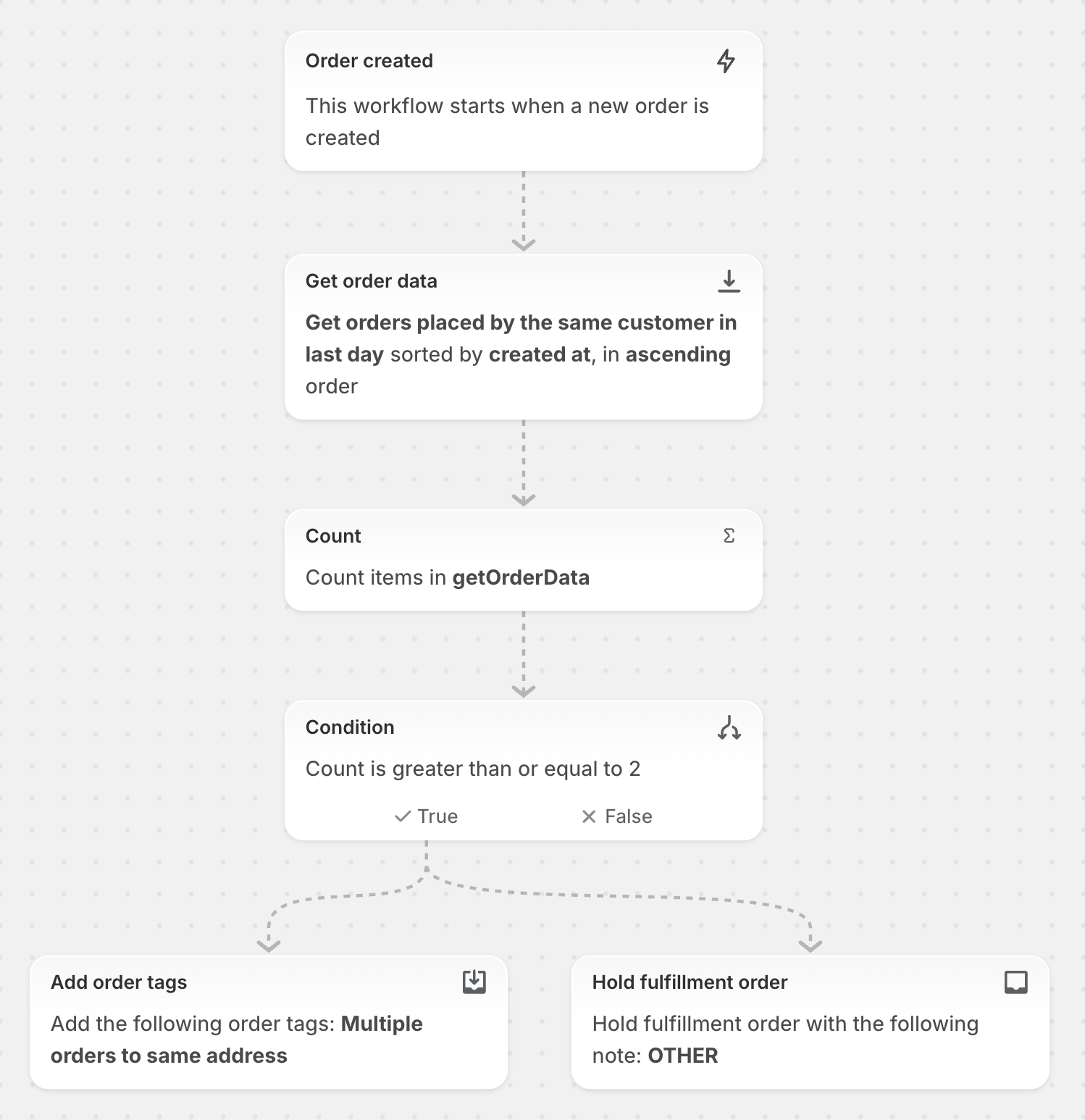
Ovaj se tijek rada može upotrijebiti da bi se utvrdilo je li isti korisnik predao više narudžbi u istom danu i, ako je to slučaj, stavlja ispunjenje na čekanje kako bi se narudžbe mogle zajedno isporučiti.
U ovom se primjeru tijek rada pokreće svaki put kada je izrađena nova narudžba. Tijek rada upotrebljava radnju Dohvati podatke o narudžbi kako bi pronašao popis narudžbi koje je korisnik predao u zadnjem danu. Zatim radnja Broj određuje iznos narudžbi koje je korisnik predao. Ako postoje dvije ili više narudžbi koje je isti korisnik predao istog dana, tada se ispunjenje narudžbi stavlja na čekanje i narudžbama se dodaju oznake.
Instalirajte ovaj predložak tijeka rada u svoju trgovinu.
Svakodnevno primajte e-poruku sa sažetkom koja navodi proizvode koji su rasprodani
Ovaj se tijek rada može upotrijebiti za generiranje popisa svih vaših rasprodanih proizvoda i slanje e-poruke.
U ovom se primjeru tijek rada pokreće svaki dan u 21:00 h. Tijek rada upotrebljava radnju Dohvati podatke o proizvodu kako bi pronašao popis proizvoda koji nemaju zalihe. Radnja Broj određuje broj rasprodanih stavki. Varijable koje su izradile radnje Dohvati podatke o narudžbi i Broj upotrebljavaju se za slanje e-poruke za prikaz broja proizvoda i popisa tih proizvoda.

Instalirajte ovaj predložak tijeka rada u svoju trgovinu.
Jednom dnevno pronađite sve narudžbe povezane s povratom naplate i označite korisnika
Ovaj se tijek rada može upotrijebiti za praćenje korisnika koji su pokrenuli povrat naplate.
U ovom primjeru tijek rada pokreće se svaki dan u 10:00 sati. Tijek rada upotrebljava radnju Dohvati podatke o narudžbi za pronalazak popisa narudžbi s povratom naplate. Zatim radnja Za svakog dodaje oznaku svim korisnicima koji su izvršili te narudžbe.

Instalirajte ovaj predložak tijeka rada u svoju trgovinu.
Kada je nova narudžba izrađena, saznajte koliko je narudžbi korisnik poslao u posljednjih šest mjeseci
Ovaj se tijek rada može upotrijebiti da bi se utvrdilo koliko je narudžbi korisnik predao u posljednjih šest mjeseci te za dodavanje oznaka lojalnosti.
U ovom se primjeru tijek rada pokreće svaki put kada je izrađena nova narudžba. Tijek rada upotrebljava radnju Dohvati podatke o narudžbi kako bi pronašao popis narudžbi koje je korisnik predao u zadnjih šest mjeseci. Zatim radnja Broj određuje broj narudžbi koje je korisnik predao, a radnja Zbroj određuje vrijednost tih narudžbi. Oznaka korisnika dodaje se ako je broj narudžbi jednak ili veći od pet, a dodatna oznaka dodaje se ako je vrijednost narudžbi jednaka ili veća od 100 USD.

Instalirajte ovaj predložak tijeka rada u svoju trgovinu.
Svakodnevno preuzmite popis svih otvorenih skica narudžbi i pošaljite poruku na Slack
Ovaj se tijek rada može upotrijebiti za slanje poruke na Slack koja označava postoje li u vašoj trgovini otvorene skice narudžbi te, ako postoje, koliko ih ima.
U ovom se primjeru tijek rada pokreće svaki dan u 17:00 h. Tijek rada upotrebljava radnju Dohvati podatke o skici narudžbe kako bi pronašao popis skica narudžbi sa statusom Otvoreno. Zatim radnja Prebroji utvrđuje broj otvorenih skica narudžbi. Varijabla koju je stvorila radnja Prebroji služi za slanje poruke na Slacku koja označava broj otvorenih skica narudžbi.
