Shopify Scripts-ის ტესტირება და გამართვა
შენ შეგიძლია, გამოიყენო Script Editor-ის გამართვის ფუნქციები შენი სკრიპტების სატესტად და გასამართად.
Script Editor ამოწმებს შენს კოდს საბაზისო შეცდომებზე, სანამ სკრიპტს წერ:

ის ასევე აფიქსირებს გამოქვეყნებულ სკრიპტებში დაშვებულ შეცდომებს და გიგზავნის ელფოსტას, როდესაც ეს შეცდომები ჩნდება:
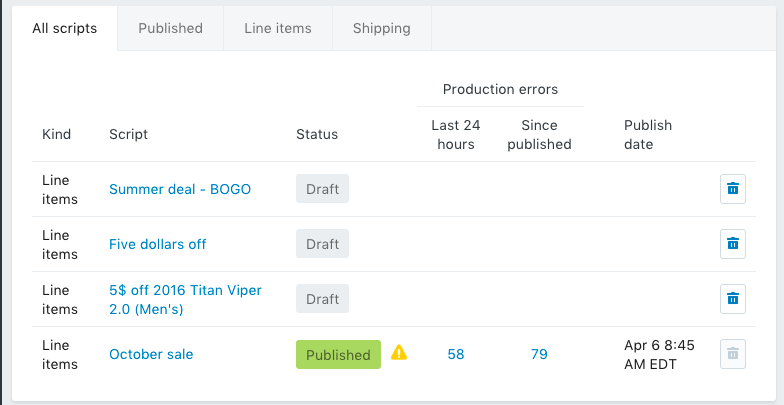
სკრიპტის ტესტირებამდე ან გამოქვეყნებამდე, კარგი იქნება შეცდომების (მაგალითად, სინტაქსის შეცდომების) გამოსწორება. თუ შენს სკრიპტს სინტაქსის შეცდომები აქვს, მაშინ შენი სკრიპტის ტესტირება, სავარაუდოდ, არ იმუშავებს.
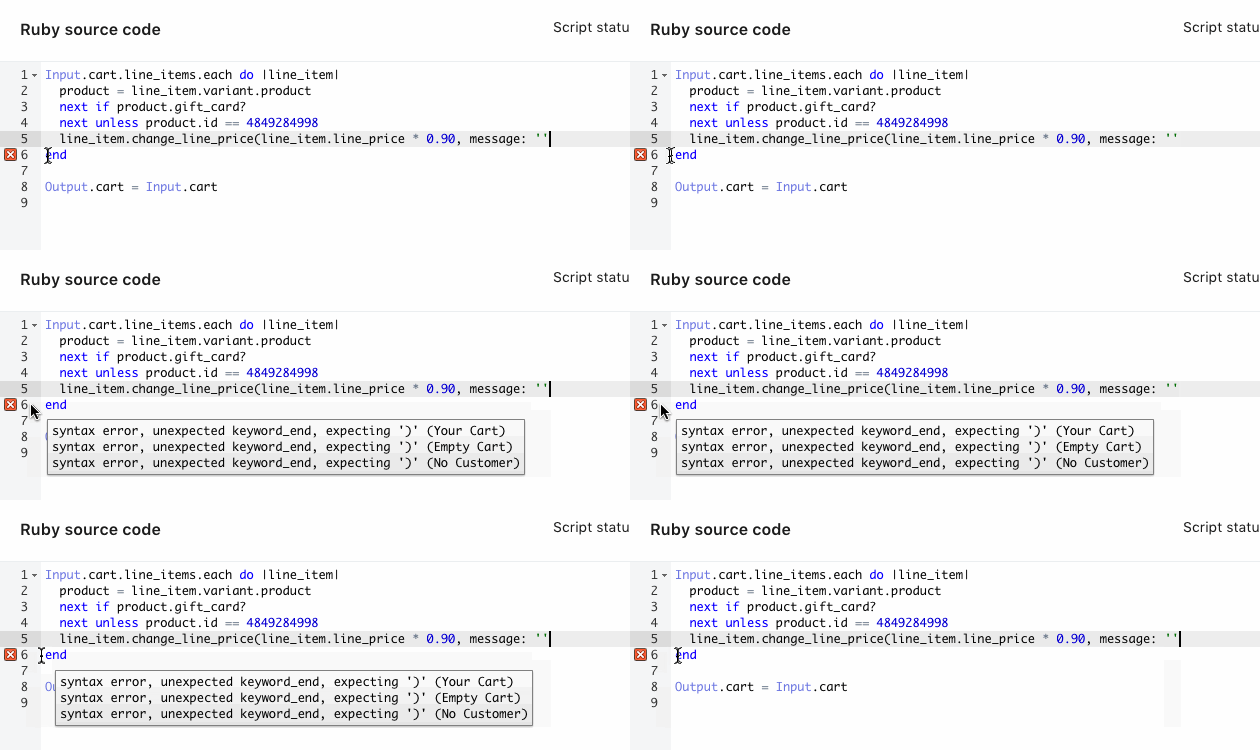
თუ სკრიპტის შეცდომის შესახებ მეტი ინფორმაცია გჭირდება, Script Editor-ის კიდეზე გადაატარე მაუსი წითელ x ხატულას:
ამ გვერდზე
სკრიპტების დუბლირება
თუ გამოქვეყნებული სკრიპტის ტესტირება ან გამართვა გჭირდება, რადგან ის შეცდომებს შეიცავს, დაადუბლირე სკრიპტი და გამოაქვეყნე დუბლიკატი. შენ უნდა გამართო ის სკრიპტი, რომელიც გამოქვეყნებული იყო შეცდომის დაფიქსირებისას, რადგან ამ ვერსიას ახლავს შეცდომის დეტალები.
წარმოების შეცდომის დეტალები, რომლებიც ახლავს სკრიპტს, სკრიპტის დუბლირებისას არ კოპირდება.
სკრიპტის დასადუბლირებლად:
Script Editor-ში დააწკაპუნე იმ სკრიპტის სახელს, რომლის დუბლირებაც გსურს.
სკრიპტის ასლის შესაქმნელად დააწკაპუნე დუბლირებას.
წარმოების შეცდომების გამართვა
წარმოების შეცდომის გასამართად:
დაადუბლირე ის სკრიპტი, რომელიც შეცდომებს შეიცავს.
გამოაქვეყნე დუბლიკატი სკრიპტი, რათა შენს მაღაზიაში მომხმარებლებისთვის ხელმისაწვდომი იყოს სკრიპტის ვერსია. ეს ნაბიჯი გულისხმობს, რომ სკრიპტი არ შეიცავს იმდენ შეცდომას, რომ საჭირო იყოს მისი გამოქვეყნების გაუქმება (ამოშლა) შენი მაღაზიიდან.
გამართე საწყისი სკრიპტი მასზე დართული შეცდომის დეტალების გამოყენებით.
სკრიპტის ტესტირება
სკრიპტზე მუშაობისას, შეგიძლია მისი ტესტირება Script Editor-იდან, რათა მის შენს მაღაზიაში გამოქვეყნებამდე დარწმუნდე, რომ ის მუშაობს.
სკრიპტის დასატესტად:
- Script Editor-ში გახსენი ის სკრიპტი, რომლის ტესტირებაც გსურს.
- სატესტო კალათის სარედაქტირებლად დააწკაპუნე შეყვანა-ს. ასევე შეგიძლია დააწკაპუნო ორივე -ს, რათა ერთდროულად ნახო სკრიპტის კოდი და სატესტო კალათა.
შეყვანის ხედი აჩვენებს კალათის რედაქტირების ვარიანტებს შენი სკრიპტის დასატესტად. შეგიძლია დაამატო პროდუქტები, მომხმარებლები, ფასდაკლების კოდები, მომხმარებლის ინფორმაცია და მიწოდების ინფორმაცია იმის მიხედვით, თუ რის წინააღმდეგ გსურს შენი სკრიპტის ტესტირება.
- ჩაწერე პროდუქტების სექციაში, რათა მოძებნო და დაამატო პროდუქტები სატესტო შეკვეთას.
- ჩაწერე ფასდაკლების კოდის სექციაში, რათა მოძებნო და დაამატო ფასდაკლების კოდები სატესტო შეკვეთას.
- ჩაწერე მომხმარებლის ინფორმაციის სექციაში, რათა მოძებნო და დაამატო მომხმარებლები სატესტო შეკვეთას.
- სატესტო შეკვეთისთვის მიწოდების მისამართის შესაცვლელად დააწკაპუნე დამატებას ან რედაქტირებას მიწოდების მისამართის სექციაში.
- დააწკაპუნე Run script -ს, რათა ნახო შენს სატესტო კალათაში სკრიპტის მიერ შეტანილი ცვლილებები.
- თუ შენი სკრიპტი წარმატებით გაეშვება, მაშინ შედეგების სექცია განახლდება სკრიპტის მიერ გამოყენებული ცვლილებების საჩვენებლად. თუ შედეგების სექცია არ შეიცვლება, ან მოულოდნელი ცვლილებებია, მაშინ შენს სკრიპტში შეიძლება შეცდომები იყოს. შეამოწმე კონსოლის ველი Ruby-ს საწყისი კოდის სექციაში სკრიპტის ნებისმიერი შეცდომის მოსაგვარებლად:

- კონსოლის ველი სკრიპტის მიერ რესურსების გამოყენების შესახებ იტყობინება. უფრო რთული სკრიპტები მეტ რესურსს იყენებენ. სკრიპტებისთვის CPU-ს და მეხსიერების შეზღუდული მოცულობაა ხელმისაწვდომი.
- თუ შენი სკრიპტი წარმატებით გაეშვება, მაშინ შედეგების სექცია განახლდება სკრიპტის მიერ გამოყენებული ცვლილებების საჩვენებლად. თუ შედეგების სექცია არ შეიცვლება, ან მოულოდნელი ცვლილებებია, მაშინ შენს სკრიპტში შეიძლება შეცდომები იყოს. შეამოწმე კონსოლის ველი Ruby-ს საწყისი კოდის სექციაში სკრიპტის ნებისმიერი შეცდომის მოსაგვარებლად:
- როდესაც დაასრულებ:
- სკრიპტის გამოუქვეყნებელი მონახაზის განსაახლებლად და შესანახად დააწკაპუნე მონახაზის შენახვას
- სკრიპტის განსაახლებლად და გამოსაქვეყნებლად დააწკაპუნე ჩართვას.
შეცდომების შეტყობინებების გამოწერის გაუქმება
როდესაც აქვეყნებ სკრიპტს, ავტომატურად იწერ ამ სკრიპტის შეტყობინებების ელფოსტებს. ყოველთვის, როდესაც ამ სკრიპტში წარმოების შეცდომა ფიქსირდება, შენ იღებ ელფოსტას შეცდომის შესახებ. შემდეგ შეგიძლია გახსნა Script Editor შეცდომის შესახებ მეტი ინფორმაციის გასაგებად და მის გასამართად.
ამ ელფოსტების გამოწერის გაუქმება მათი მიღების შემდეგ შეგიძლია. გამოწერის გასაუქმებლად, გახსენი შეცდომის წარმოების შეცდომის გვერდი და დააწკაპუნე გამოწერის გაუქმებას.
შემდეგი ნაბიჯები
მას შემდეგ, რაც შენი სკრიპტით კმაყოფილი იქნები, შეგიძლია გამოაქვეყნო ის შენს მაღაზიაში. ასევე შეგიძლია განაახლო შენი Liquid შაბლონის ფაილები, რათა შენმა ონლაინ მაღაზიამ უპასუხოს შენი სკრიპტების მიერ შეტანილ ცვლილებებს.
შეიტყვეთ მეტი
შეიტყვეთ მეტი შემდეგის შესახებ: