Darbo eigos paleidimų radimas ir stebėjimas
Kai darbo eiga įvykdoma, „Flow“ pateikia įvykių žurnalą, vadinamą darbo eigos paleidimu, kuris leidžia Jums stebėti jos veikimą ir elgseną.
Šiame puslapyje
Prieiga prie darbo eigos paleidimų
Galite stebėti visus darbo eigos paleidimus programėlėje „Flow“. Peržiūrėdami darbo eigos paleidimus galite nustatyti galimas darbo eigos elgsenos problemas.
Galbūt norėsite peržiūrėti visų darbo eigų paleidimus, kai šalinate triktis arba nesate tikri, kurią darbo eigą patikrinti. Jei tiksliai žinote, kurią darbo eigą norite peržiūrėti, galite pasiekti tik tos darbo eigos naujausius paleidimus.
Veiksmai:
Peržiūrėkite visus darbo eigos paleidimus
Savo „Shopify“ administratoriaus priemonėje eikite į „Programėlės“ > Flow.
Spustelėkite „Naujausi paleidimai“.
Pasirinktinai: spustelėkite konkretų paleidimą, kad peržiūrėtumėte išsamią informaciją.
Konkrečios darbo eigos paleidimų peržiūra
Savo „Shopify“ administratoriaus priemonėje eikite į „Programėlės“ > Flow.
Pasirinkite darbo eigą, kurios paleidimus norite peržiūrėti.
Skyriuje Naujausi paleidimai peržiūrėkite pateiktus paleidimus.
Pasirinktinai: spustelėkite konkretų paleidimą, kad peržiūrėtumėte išsamią informaciją.
Konkretaus darbo eigos paleidimo paieška
Darbo eigų paleidimų programėlėje „Flow“ galite ieškoti bet kuriuo iš šių būdų:
- Iš „Shopify“ administratoriaus skydelio išteklių puslapių, pavyzdžiui, užsakymo arba produkto.
- Programėlėje „Flow“ naujausių paleidimų sąrašus galite filtruoti naudodami šiuos įprastus paieškos filtrus:
- Pagal tekstą veiksmo duomenyse, pvz., kliento ID arba užsakymo ID.
- Pagal laikotarpį, pvz., datą ir laiką, kada turėjo įvykti paleidimas.
Ko galima ieškoti
Programėlės „Flow“ sąraše Naujausi paleidimai yra parinktis filtruoti visą paleidimų sąrašą pagal bet kurį toliau nurodytų filtrų derinį:
- Apima tekstą: filtravimas pagal neapdorotą tekstą, esantį darbo eigos paleidimo duomenyse, pavyzdžiui, užsakymo ID paleidiklio naudingojoje apkrovoje arba žymos pavadinimą sąlygoje.
- Darbo eigos: filtravimas pagal darbo eigos pavadinimą.
- Atlikti veiksmai: filtravimas pagal tai, ar paleidimo metu buvo atlikti veiksmai („true“), ar neatlikta jokių veiksmų („false“).
- Klaidos: filtravimas pagal tai, ar paleidime yra klaidų.
- Pradžios laikas: filtravimas pagal datos ir laiko intervalą, kada turėjo prasidėti paleidimas. Sužinokite daugiau apie paleidimų filtravimą pagal laiką.
- Paleidiklio tipas: filtravimas pagal paleidimo pradžios būdą. Parinktys: paleidiklio įvykis, rankinis paleidimas arba rankinis bandymas iš naujo.
- Pakartotinio bandymo būsena: filtravimas pagal tai, ar paleidime yra pakartotinių bandymų.
- Paleidimo ID: filtravimas pagal konkretų paleidimo ID. Taip pat galite pasirinkti įtraukti pakartotinius bandymus, susijusius su nurodytu paleidimo ID.
- Žymos: filtravimas pagal tai, kurios darbo eigos žymos taikomos paleidimui.
Prieš pradėdami paiešką, apsvarstykite, kokios informacijos galite ieškoti darbo eigos paleidime. Ši informacija pateikiama išsamioje darbo eigos paleidimo informacijoje ir apima šiuos tipus:
- Visi darbo eigos paleidime naudotų išteklių ID, pvz., užsakymų ID ar klientų ID.
- Bet koks į darbo eigos paleidimą įtrauktas tekstas arba duomenys, pvz., žymos pavadinimas arba produkto pavadinimas.
Be to, ieškodami darbo eigos paleidimo, atsižvelkite į šiuos apribojimus:
- Paieškoje nepaisoma didžiųjų ir mažųjų raidžių.
- Paieškos eilutėje neturėtų būti skyrybos ženklų. Pavyzdžiui, jei ieškote užsakymo ID, ieškokite
43843493, o negid://shopify/Order/43843493. - Žurnaluose nėra visos išsamios informacijos apie jūsų darbo eigoje naudojamus išteklius. Pavyzdžiui, jei darbo eigoje naudojate produkto ID, darbo eigos paleidimo žurnale nebus produkto pavadinimo, nebent taip pat naudojote ir šiuos laukus.
- Galima ieškoti tik tarp paskutinių 14 dienų darbo eigų paleidimų.
Paieška iš „Shopify“ administratoriaus skydelio
Ištekliams, kurie turi meniu Daugiau veiksmų, galite pradėti darbo eigos paleidimo paiešką pasirinkę parinktį Ieškoti „Flow“ paleidimų. Ši parinktis pasiekiama toliau nurodytiems ištekliams:
- Užsakymai
- Juodraštiniai užsakymai
- Klientai
- Produktai
- Variantai
- Kolekcijos
Jei nepavyksta rasti paleidimo, peržiūrėkite skyrių Ko galima ieškoti.
Veiksmai:
- „Shopify“ administratoriaus skydelyje atidarykite ieškomą išteklių, pavyzdžiui, užsakymą arba produktą.
- Spustelėkite Daugiau veiksmų.
- Spustelėkite Ieškoti „Flow“ paleidimų.
Paieška pagal tekstą veiksmo duomenyse
Programėlėje „Flow“ galite ieškoti bet kokių duomenų, įtrauktų į darbo eigos paleidimo skyrius Veiksmo duomenys.
Jei nepavyksta rasti paleidimo, peržiūrėkite skyrių Ko galima ieškoti.
Veiksmai:
- Programėlės „Flow“ sąraše Naujausi paleidimai spustelėkite Pridėti filtrą.
- Pasirinkite Apima tekstą.
- Įveskite ieškomą tekstą arba ID.
Paieška pagal laikotarpį
Ieškodami darbo eigos paleidimo pagal laikotarpį, atsižvelkite į toliau nurodytus aspektus:
- Darbo eigos paleidimų datos ir laikas rodomi Jūsų parduotuvės laiko juostoje, o ne Jūsų įrenginio laiko juostoje. Norėdami sužinoti, kurios laiko juostos laikas rodomas, užveskite pelės žymeklį ant laiko.
- Filtrui Pradžios laikas taip pat taikoma Jūsų parduotuvės laiko juosta, todėl Jūsų įvestas laikas sutampa su laiku, rodomu sąraše Naujausi paleidimai.
- Didelės apimties parduotuvėse, norint lengviau rasti konkretų darbo eigos paleidimą, gali tekti naudoti siaurą laiko intervalą ir kitus filtrus.
- Darbo eigų paleidimai saugomi tik 14 dienų po jų užbaigimo.
- Gali praeiti šiek tiek laiko nuo darbo eigos paleidimo iki jos rezultatų parodymo puslapyje Naujausi paleidimai. Jei naujausios darbo eigos rezultatai dar neprieinami, palaukite kelias minutes ir bandykite dar kartą.
Veiksmai:
- Programėlės „Flow“ sąraše Naujausi paleidimai spustelėkite Pridėti filtrą, o tada – Pradžios laikas.
- Laukelyje Nuo įveskite datą ir laiką, kada turėjo įvykti įvykis. Pavyzdžiui, jei naudojamas paleidiklis Užsakymas sukurtas, naudokite užsakymo sukūrimo laiką. Įsitikinkite, kad įvedėte teisingą
AM/PMreikšmę. - Laukelyje Iki įveskite datą ir laiką, 10 minučių vėlesnius nei data ir laikas laukelyje Nuo.
- Peržiūrėkite paieškos rezultatus. Darbo eigos paprastai paleidžiamos tuo pačiu metu kaip ir jas paleidžiantis įvykis arba netrukus po jo.
- Spustelėkite laiką atitinkantį rezultatą ir patikrinkite, ar rodomas išteklius atitinka ieškomą išteklių, pvz., užsakymą.

Stulpeliai naujausių paleidimų sąraše
Darbo eigos naujausių paleidimų sąraše rodomi pagrindiniai duomenys apie darbo eigų paleidimus:
| Stulpelis | Aprašas |
|---|---|
| Pradžios laikas | Darbo eigos paleidimo pradžios laikas, rodomas Jūsų parduotuvės laiko juostoje. |
| Paleidimo būsena |
|
| Rezultatai | Atliktų veiksmų sąrašas ir klaidų sąrašas pagal veiksmus. |
| Pakartotiniai bandymai | Jei paleidimas buvo bandytas pakartotinai, pateikiama nuoroda į pakartotinių bandymų sąrašą. |
| Paleidiklio tipas |
|
Darbo eigos paleidimo išsamios informacijos peržiūra
Norėdami pasiekti išsamią informaciją apie atskirą darbo eigą, spustelėkite darbo eigos paleidimo eilutę.
Viršuje esančioje skiltyje Būsena nurodoma, ar darbo eiga buvo užbaigta. Skiltyje Veiksmai nurodoma, kiek darbo eigos veiksmų buvo sėkmingai įvykdyta.
Skiltyje Išsami informacija rodoma darbo eigos peržiūra ir paryškinamas kelias (-iai), kuriuo (-iais) darbo eiga buvo vykdoma.

Po darbo eigos peržiūros galite peržiūrėti kiekvieno darbo eigos veiksmo rezultatus, žurnalus ir duomenis.

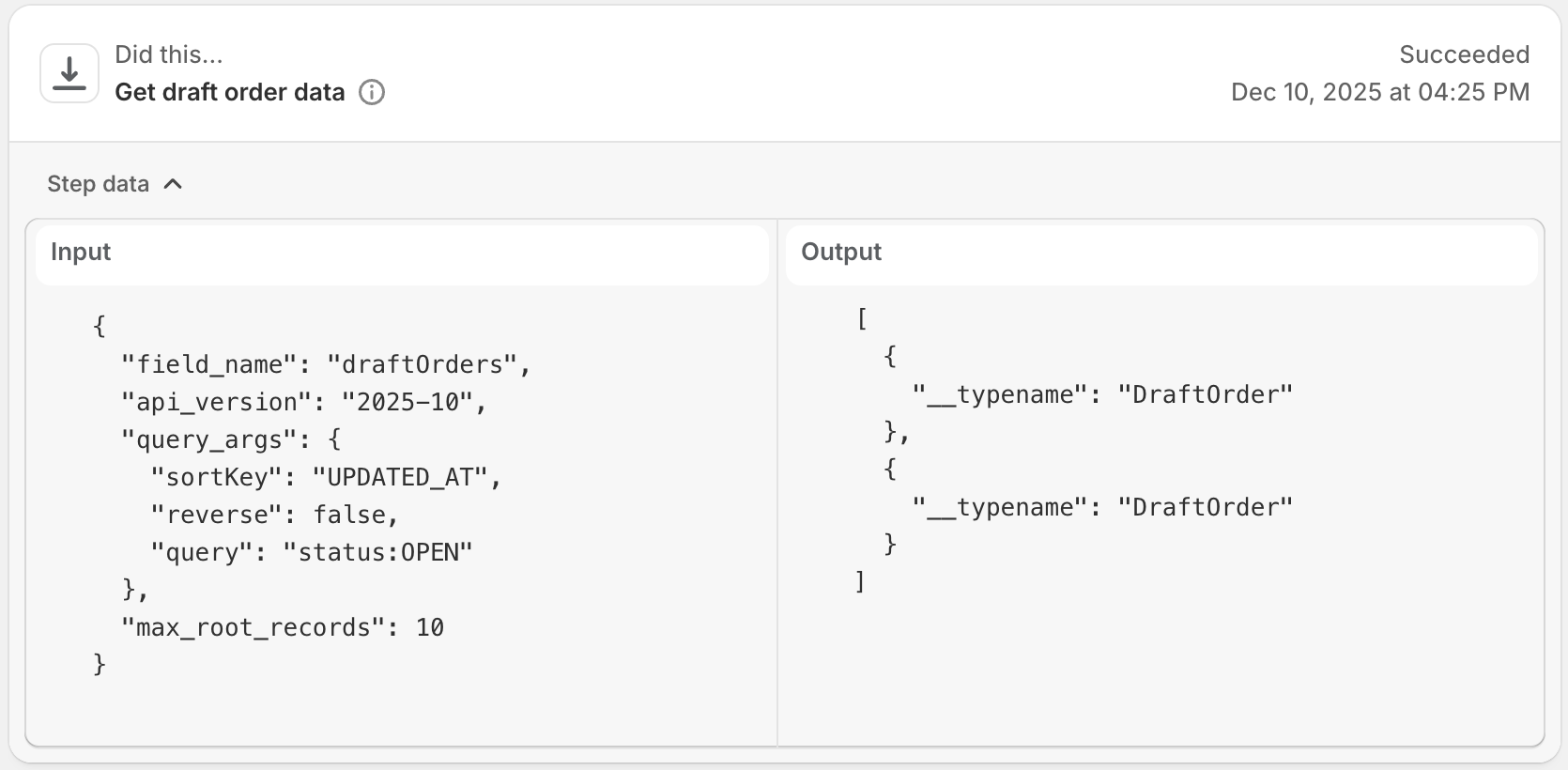
Kiekviename veiksme galite išskleisti skiltį Veiksmo duomenys ir peržiūrėti duomenis, kurie buvo naudojami darbo eigos paleidimo metu. Šie duomenys apima visus darbo eigos paleidimo metu naudotų išteklių ID, pvz., užsakymų ID arba klientų ID, ir bet kokį tekstą ar duomenis, kurie buvo įtraukti į darbo eigos paleidimą, pvz., žymos pavadinimą arba produkto pavadinimą.
Darbo eigos su veiksmais „Kiekvienam ciklui“
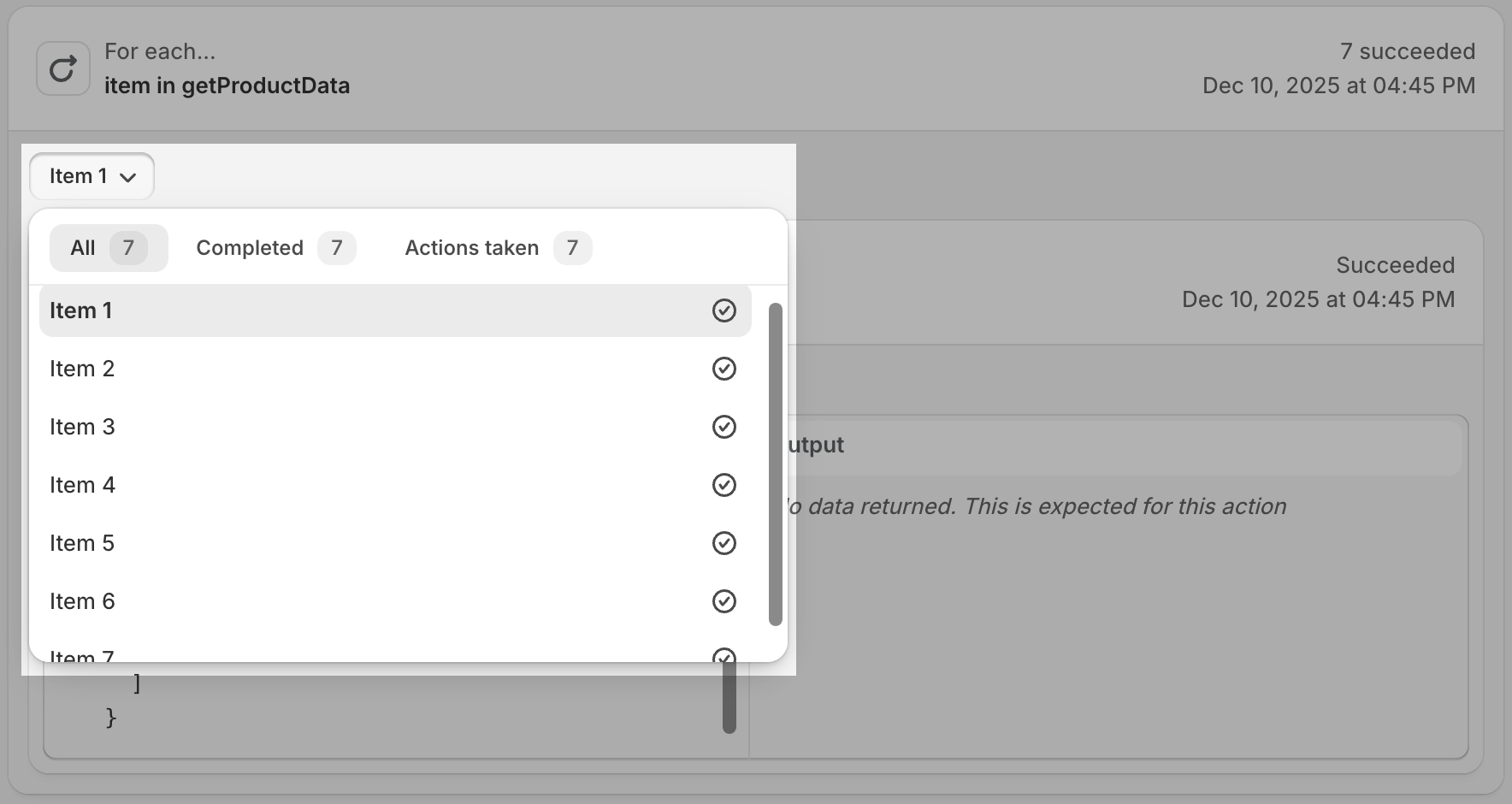
Darbo eigos, kuriose yra veiksmas „Kiekvienam ciklui“ (kartoti), kelis kartus pakartoja veiksmus. „Flow“ paryškina, kiek elementų sekė keliu darbo eigos peržiūroje.

„Flow“ taip pat rodo kiekvieno ciklo pasikartojimo rezultatus ir leidžia filtruoti pagal atliktus veiksmus bei klaidas, kad galėtumėte greitai atlikti ciklų trikčių šalinimą.
Vykdomų darbo eigos paleidimų atšaukimas
Galite atšaukti darbo eigos paleidimą, kurio būsena yra Vykdoma arba Ribojamas dažnis, kai norite sustabdyti darbo eigą nespėjus jos užbaigti. Darbo eigos paleidimo atšaukimas – naudinga išeitis, kai norite išvengti API apribojimų viršijimo, pastebite, kad darbo eiga vykdoma ne taip, kaip numatyta, arba norite, kad sąraše Naujausi paleidimai nesikauptų nepavykę paleidimai.
Ką reikia žinoti atšaukiant vykdomus darbo eigos paleidimus
Prieš atšaukdami vykdomą darbo eigos paleidimą, atkreipkite dėmesį į šiuos dalykus:
- Norėdami atšaukti darbo eigos paleidimus programėlėje „Flow“, turite naudoti stalinį kompiuterį.
- Negalite atšaukti jau užbaigtų paleidimų.
- Atšauktų paleidimų vėliau atnaujinti negalima. Jei reikia, kad darbo eiga vėl būtų paleista, galite palaukti, kol ji bus suaktyvinta automatiškai, bandyti paleisti dar kartą arba pradėti naują darbo eigos paleidimą rankiniu būdu.
- Atšaukus darbo eigos paleidimus, susijusi darbo eiga automatiškai neišjungiama. Tačiau išjungus darbo eigą automatiškai atšaukiami visi vykdomi jos paleidimai.
- Darbo eigos paleidimų atšaukimas gali užtrukti nuo kelių sekundžių iki minutės, priklausomai nuo darbo eigos sudėtingumo.
Vykdomų darbo eigos paleidimų atšaukimas
Vykdomą darbo eigos paleidimą galite atšaukti bet kuriuo metu. Yra keli būdai, kaip atšaukti vykdomus darbo eigos paleidimus:
- Norėdami atšaukti konkretų paleidimą, galite jį atšaukti tiesiai iš darbo eigos paleidimo išsamios informacijos puslapio.
- Norėdami atšaukti kelis vienos darbo eigos paleidimus, galite atšaukti paleidimus masiškai iš darbo eigos sąrašo Naujausi paleidimai.
Veiksmai:
Konkretaus darbo eigos paleidimo atšaukimas
Savo „Shopify“ administratoriaus priemonėje eikite į „Programėlės“ > Flow.
Spustelėkite darbo eigą su vykdomu paleidimu, kurį norite atšaukti.
Skiltyje Naujausi paleidimai spustelėkite vykdomą paleidimą, kurį norite atšaukti.
Spustelėkite Atšaukti.
Kelių darbo eigos paleidimų atšaukimas
Savo „Shopify“ administratoriaus priemonėje eikite į „Programėlės“ > Flow.
Spustelėkite darbo eigą su vykdomu paleidimu, kurį norite atšaukti.
Skiltyje Naujausi paleidimai pasirinkite visus vykdomus paleidimus, kuriuos norite atšaukti.
Spustelėkite Atšaukti paleidimą.
Darbo eigos paleidimų trikčių šalinimas
Kai kuriais atvejais darbo eigos paleidimas gali susidurti su klaida arba neveikti taip, kaip numatyta. Dažniausiai taip nutinka dėl darbo eigos konfigūracijos problemos. Sužinokite daugiau apie „Flow“ klaidų trikčių šalinimą ir darbo eigos paleidimų pakartotinį bandymą, kad atgaline data ištaisytumėte ankstesnių paleidimų rezultatus.