Editarea codului temei
Puteți edita codul temei pentru a efectua modificări detaliate magazinului dvs. online cu ajutorul editorului de cod. Majoritatea fișierelor care alcătuiesc o temă conțin Liquid, limbajul șabloane de la Shopify. Fișierele temei conțin, de asemenea, HTML, CSS, JSON și JavaScript. Editați codul unei teme numai dacă aveți cunoștințe de HTML și CSS și cunoștințe de bază despre Liquid.
Puteți edita codul temei numai după ce ați achiziționat-o. Acest lucru include utilizarea generatorului de cod IA în editorul de teme. Dacă utilizați o versiune de încercare a unei teme cu plată, trebuie să o achiziționați înainte de a putea efectua modificări ale codului.
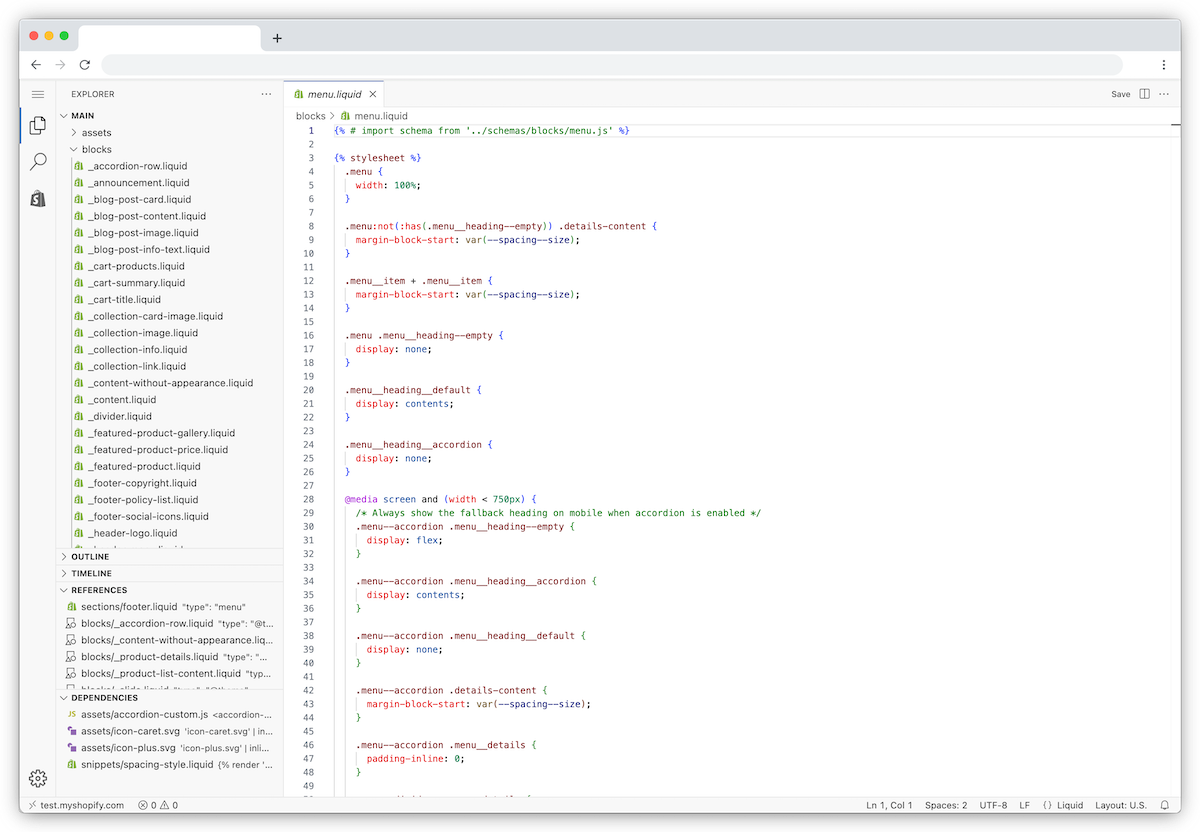
Editorul de cod afișează un director cu fișierele temei dvs. și un spațiu pentru a afișa și edita fișierele. Când faceți clic pe un fișier din director, acesta se deschide în editorul de cod. Puteți deschide și edita mai multe fișiere în același timp. De asemenea, puteți deschide și revizui mai multe fișiere în același timp.
În această pagină
Editarea codului temei
Puteți utiliza editorul de cod pentru a modifica fișierele temei dvs.
Pași:
Desktop
Din panoul de administrare Shopify, accesați Magazin online > Teme.
Faceți clic pe
 > Editare cod.
Mobil
Din Shopify app, atinge pictograma
 .
.În secțiunea Canale de vânzare, atingeți Magazin online.
Atingeți Gestionare teme.
Atingeți
> Editare cod.
Salvarea modificărilor
Când editați un fișier, se afișează un punct lângă numele filei pentru a indica modificările nesalvate. Faceți clic pe butonul Salvare pentru a vă salva modificările. De asemenea, puteți tasta ⌘ + S pe Mac sau Ctrl + S pe Windows pentru a vă salva modificările.

Formatarea codului temei
Pentru a corecta indentarea codului, deschideți Paleta de comenzi cu ⌘ + Shift + P pe Mac sau Ctrl + Shift + P pe Windows, tastați format, apoi selectați Formatare document.
Pași:
Din panoul de administrare Shopify, accesați Magazin online > Teme.
Faceți clic pe
> Editare cod.Deschideți fișierul pe care doriți să îl formatați.
Tastați
⌘+Ppe Mac sauCtrl+Ppe Windows.În paleta de comenzi, introduceți format, apoi apăsați
Enterpe tastatură.Salvați fișierul.

Urmărirea modificărilor fișierului
Pentru a restaura un fișier modificat al temei la o versiune anterioară, utilizați vizualizarea Cronologie pentru fișierul respectiv.
Vizualizarea Cronologie restaurează un singur fișier existent la un moment dat. Aceasta nu restaurează o temă întreagă și nu poate recupera fișierele șterse ale temei. Istoricul din cronologie este limitat, prin urmare este posibil ca versiunile mai vechi să nu fie disponibile.
Restaurarea înlocuiește întregul conținut al fișierului, inclusiv modificările pe care ați dori să le păstrați. Înainte de a restaura un fișier, copiați conținutul actual al fișierului într-un loc sigur dacă doriți să păstrați anumite modificări.

Pași:
Din panoul de administrare Shopify, accesați Magazin online > Teme.
Faceți clic pe
> Editare cod.Deschideți fișierul existent pe care doriți să îl revizuiți sau să îl restaurați.
Opțional: Dacă doriți să păstrați modificările actuale, copiați conținutul actual al fișierului într-un loc sigur înainte de restaurare.
În vizualizarea Cronologie, dați clic pe o intrare din cronologie pentru a compara diferențele.
Pentru a înlocui întregul conținut al fișierului cu versiunea anterioară selectată, dați clic dreapta pe intrarea din cronologie, apoi selectați Restaurează conținutul.
Faceți clic pe Restaurare.
Theme Check
Editorul de cod include Theme Check, o funcționalitate care ajută la prevenirea erorilor, oferind feedback imediat pe măsură ce codul este scris, în loc să descoperiți erori în tema dvs. în uz.
În editorul de cod, Theme Check poate identifica următoarele erori în codul editat:
- Scripturi care blochează analizatorul, ceea ce poate încetini un magazin online
- Neconcordanțe între fișierele de traducere, cum ar fi chei de traducere lipsă sau traduceri care nu se potrivesc într-un fișier local
- Șabloane lipsă
Erorile sunt indicate printr-o linie roșie sub cod. Pentru a vizualiza eroarea, treceți cu mouse-ul peste linia evidențiată.
Căutarea și înlocuirea în editorul de cod
Puteți căuta în editorul de cod în oricare dintre următoarele moduri:
- Căutarea codului dintr-un anumit fișier.
- Căutarea codului în toate fișierele temei.
De asemenea, puteți înlocui codul într-un anumit fișier sau mai multe instanțe din toate fișierele temei. Puteți căuta un fișier și după nume pentru a deschide un fișier.
Căutarea într-un fișier
Puteți căuta codul într-un anumit fișier și îl puteți înlocui. Utilizați tastele săgeată pentru a revizui fiecare instanță a codului.

După ce căutați codul, îl puteți înlocui într-un fișier.
Pași:
Din panoul de administrare Shopify, accesați Magazin online > Teme.
Faceți clic pe
> Editare cod.Deschideți fișierul în care doriți să căutați.
Apăsați
⌘+Fpe un Mac sauCtrl+Fpe Windows.În câmpul Căutare, introduceți termenul de căutare.
Opțional: Pentru a înlocui codul, efectuați următoarele acțiuni:
- În fereastra modală de căutare, dați clic pe pictograma
 .
. - În câmpul Înlocuire, introduceți codul de înlocuire. Puteți da clic pe Păstrare majuscule/minuscule pentru a potrivi capitalizarea codului de înlocuire cu cea a instanței existente.
- Dați clic pe pictograma Înlocuire pentru a înlocui câte o instanță sau pe pictograma Înlocuire totală pentru a înlocui toate instanțele deodată.
Căutarea în toate fișierele
Dați clic pe butonul de căutare din bara laterală stângă pentru a căuta în toate fișierele temei. Rezultatele afișează fiecare instanță a termenului dvs. de căutare și fișierul în care apare.

Pași:
Din panoul de administrare Shopify, accesați Magazin online > Teme.
Faceți clic pe
> Editare cod.Dați clic pe pictograma
 pentru a deschide panoul de căutare.
 În câmpul Căutare, introduceți termenul de căutare.
Opțional: Pentru a înlocui codul, efectuați următoarele acțiuni:
- În fereastra modală de căutare, dați clic pe pictograma .
- În câmpul Înlocuire, introduceți codul de înlocuire.
- Înlocuiți câte o instanță sau toate instanțele deodată.
Opțiuni de căutare avansate
Pentru a restrânge rezultatele căutării, utilizați una sau mai multe dintre următoarele opțiuni de căutare:
- Potrivire majuscule/minuscule returnează termenii de căutare cu aceeași utilizare a majusculelor/minusculelor. De exemplu, dacă introduceți produs, căutarea evidențiază toate instanțele „produs” și „Produs”. Dacă selectați Potrivire majuscule/minuscule, căutarea evidențiază numai instanțele produs.
- Potrivire cuvânt întreg returnează termenii de căutare care se potrivesc exact cu cuvântul și exclude potrivirile parțiale. De exemplu, dacă introduceți coș, căutarea evidențiază instanțele „coș”, dar nu și pe cele „carton”.
- Utilizare expresie regulată returnează rezultatele căutării care se potrivesc cu o expresie regulată (regex). O expresie regulată (regex) este un șir de caractere care specifică un model de potrivire în text.
În panoul Căutare, puteți, de asemenea, să selectați fișiere și foldere pentru a le include sau exclude din rezultatele căutării.
Dați clic pe pentru a deschide meniul avansat. Puteți introduce orice cale de fișier sau de folder în câmpurile fișiere de inclus sau fișiere de exclus. Pentru a adăuga mai multe fișiere sau foldere, separați-le printr-un spațiu și o virgulă. De exemplu, pentru a căuta fișiere în folderul sections, introduceți ./sections în câmpul fișiere de inclus.
De asemenea, puteți căuta într-un anumit folder din vizualizarea directorului de fișiere. Dați clic dreapta pe un folder, apoi selectați Găsire în folder... din meniul vertical.
Gestionarea fișierelor temei
Puteți gestiona fișierele din codul temei dumneavoastră. Puteți șterge fișiere, adăuga fișiere noi, redenumi fișiere și restaura fișierele de cod existente modificate din vizualizarea Cronologie a acestora, atunci când este disponibilă o versiune anterioară. Fișierele de resurse, cum ar fi imaginile, fișierele CSS, JavaScript și fonturile din folderul assets, nu au un istoric în Cronologie.
Deschiderea unui fișier al temei
Pentru a deschide un fișier al temei, dați clic pe un folder, apoi dați clic pe numele fișierului din explorator. De asemenea, puteți căuta fișiere după nume sau extensie, apoi puteți deschide fișierul.
Pași:
Din panoul de administrare Shopify, accesați Magazin online > Teme.
Faceți clic pe
> Editare cod.Tastați
⌘+Ppe Mac sauCtrl+Ppe Windows.Introduceți numele fișierului în bara de căutare și selectați fișierul sau selectați un fișier din lista Deschise recent.
Adăugarea unui nou fișier de temă
Pentru a adăuga un fișier, selectați un folder, dați clic pe pictograma Fișier nou, apoi introduceți numele și extensia fișierului.
Numele fișierelor pot include caracterele A-Z, 0-9 și nu pot include spații. Separați cuvintele prin cratime sau caractere de subliniere. O extensie de fișier este definită de un punct . și de tipul extensiei. De exemplu, .liquid sau .css.
Pași:
Din panoul de administrare Shopify, accesați Magazin online > Teme.
Faceți clic pe
> Editare cod.Dați clic pe folderul în care doriți să adăugați un fișier nou.
Dați clic dreapta pe numele folderului și selectați Fișier nou... din meniul vertical.
Introduceți un nume nou pentru fișier.
Apăsați tasta
Enterde la tastatură.
Încărcarea unui activ nou
Puteți încărca un activ nou, cum ar fi o pictogramă sau un fișier imagine, în folderul assets al editorului de cod.
Pași:
Din panoul de administrare Shopify, accesați Magazin online > Teme.
Faceți clic pe
> Editare cod.Dați clic dreapta pe folderul assets.
Dați clic pe Încărcare....
Selectați fișierul pe care doriți să îl încărcați.
Dați clic pe Deschidere.
Redenumirea unui fișier al temei
Puteți da clic dreapta pe un fișier pentru a-l redenumi. Asigurați-vă că nu editați sau eliminați extensia fișierului. O extensie de fișier este definită de un punct . și de tipul extensiei. De exemplu, .liquid sau .css. Numele fișierelor pot include caracterele A-Z, 0-9 și nu pot include spații. Separați cuvintele prin cratime sau caractere de subliniere. Dacă numele fișierului nu este valid, atunci noul nume de fișier nu se va salva.
Pași:
Din panoul de administrare Shopify, accesați Magazin online > Teme.
Faceți clic pe
> Editare cod.Dați clic dreapta pe un fișier și selectați Redenumire... din meniul vertical.
Introduceți un nume nou pentru fișier.
Apăsați tasta
Enterde la tastatură.
Ștergerea unui fișier de temă
Puteți șterge orice fișiere din tema dumneavoastră. Fișierele de temă șterse nu pot fi recuperate.
Pași:
Din panoul de administrare Shopify, accesați Magazin online > Teme.
Faceți clic pe
> Editare cod.Dați clic dreapta pe un fișier și selectați Ștergere definitivă din meniul vertical.
Dați clic pe Ștergere.