Preizkušanje in odpravljanje napak v skriptah Shopify
Za preizkušanje in odpravljanje napak v skriptah lahko uporabite funkcije za odpravljanje napak v aplikaciji Script Editor.
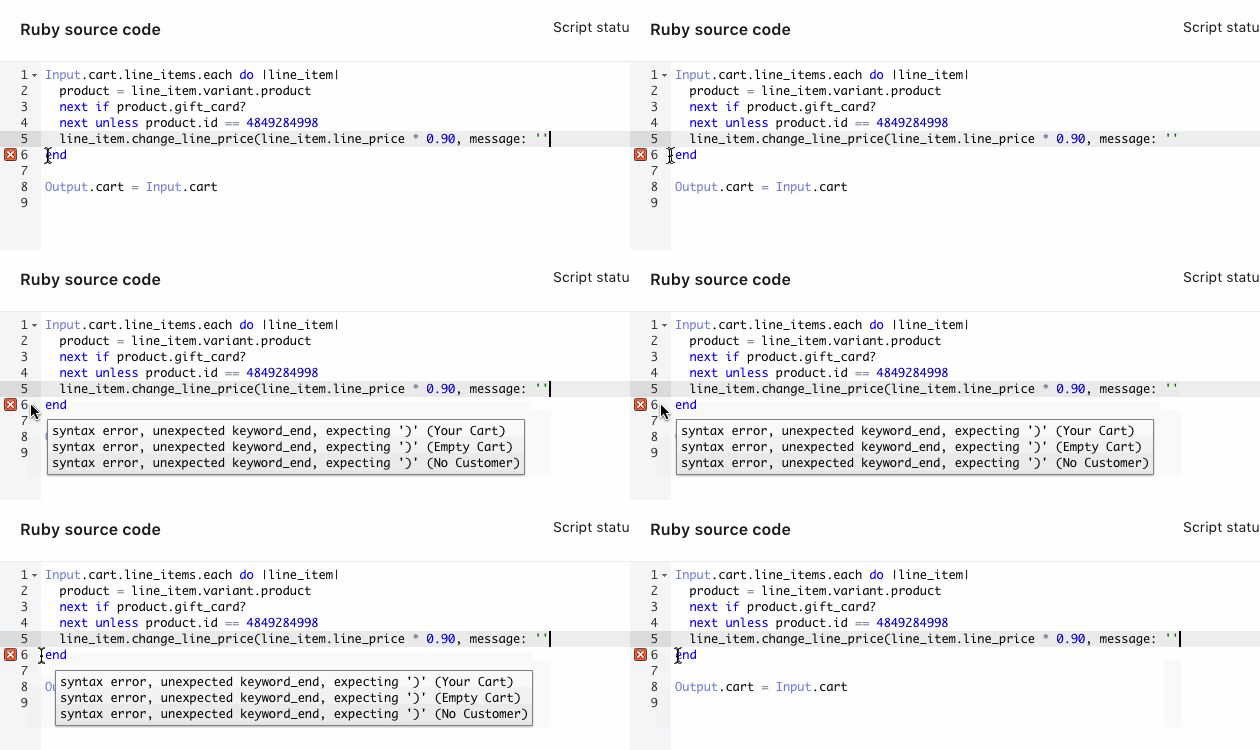
Script Editor med pisanjem skripte preveri kodo za osnovne napake:

Poroča tudi o napakah, do katerih pride v objavljenih skriptah, in vam ob njihovem nastanku pošlje e-pošto:
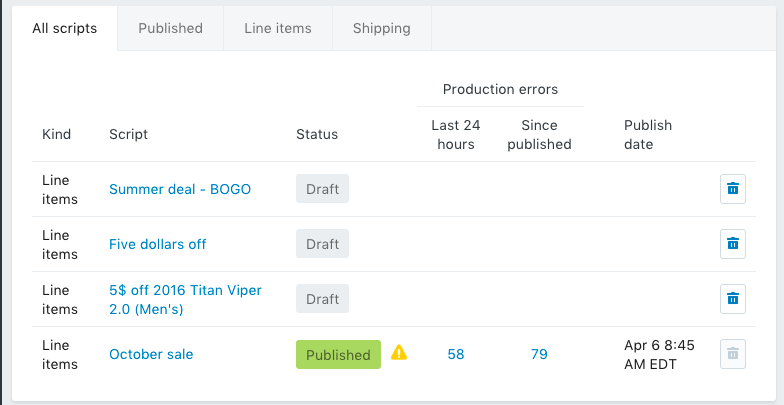
Priporočljivo je, da odpravite napake, kot so sintaktične napake, preden preizkusite ali objavite skripto. Če ima vaša skripta sintaktične napake, preizkušanje skripte verjetno ne bo delovalo.
Če potrebujete več informacij o napaki v skripti, se z miško pomaknite na rdečo ikono x na robu aplikacije Script Editor:
Na tej strani
Podvajanje skript
Če morate preizkusiti objavljeno skripto ali v njej odpraviti napake, ker vsebuje napake, skripto podvojite in objavite podvojeno skripto. Odpraviti želite napake v skripti, ki je bila objavljena ob nastanku napake, saj so tej različici priložene podrobnosti o napaki.
Podrobnosti o napakah v produkciji, ki so priložene skripti, se pri podvajanju skripte ne kopirajo.
Za podvajanje skripte:
V aplikaciji Script Editor kliknite ime skripte, ki jo želite podvojiti.
Kliknite Podvoji, da ustvarite kopijo skripte.
Odpravljanje napak v produkciji
Za odpravljanje napak v produkciji:
Podvojite skripto, ki vsebuje napake.
Objavite podvojeno skripto, da bo v vaši trgovini na voljo različica skripte za vaše stranke. Pri tem koraku se predvideva, da skripta ne vsebuje toliko napak, da bi bilo treba prenehati z njeno objavo (odstraniti) iz trgovine.
Odpravite napake v izvirni skripti s pomočjo priloženih podrobnosti o napakah.
Preizkus skripte
Med delom na skripti jo lahko preizkusite neposredno v aplikaciji Script Editor in se prepričate, da deluje, preden jo objavite v trgovini.
Za preizkus skripte:
- V aplikaciji Script Editor odprite skripto, ki jo želite preizkusiti.
- Če želite urediti testno košarico, kliknite Vnos. Kliknete lahko tudi Oboje , da hkrati vidite kodo skripte in testno košarico.
Pogled vnosa prikazuje možnosti za urejanje košarice za preizkus skripte. Dodate lahko izdelke, stranke, kode za popust, podatke o strankah in podatke o dostavi, odvisno od tega, s čim želite preizkusiti svojo skripto.
- Vnesite besedilo v razdelek Izdelki, da poiščete in dodate izdelke v testno naročilo.
- Vnesite besedilo v razdelek Koda za popust, da poiščete in dodate kode za popust v testno naročilo.
- Vnesite besedilo v razdelek Podatki o stranki, da poiščete in dodate stranke v testno naročilo.
- V razdelku Naslov za dostavo kliknite Dodaj ali Uredi, da spremenite naslov za dostavo pri testnem naročilu.
- Kliknite Zaženi skripto , da vidite spremembe, ki jih skripta naredi v vaši testni košarici.
- Če se skripta uspešno zažene, se razdelek Izhod posodobi tako, da prikaže spremembe, ki jih je uveljavila skripta. Če se razdelek Izhod ne spremeni ali pa se prikažejo nepričakovane spremembe, so morda v vaši skripti napake. Preverite polje Konzola v razdelku Izvorna koda Ruby , da odpravite morebitne napake v skripti:

- Polje Konzola poroča o porabi virov skripte. Kompleksnejše skripte porabijo več virov. Skripte imajo na voljo omejeno količino procesorja in pomnilnika.
- Če se skripta uspešno zažene, se razdelek Izhod posodobi tako, da prikaže spremembe, ki jih je uveljavila skripta. Če se razdelek Izhod ne spremeni ali pa se prikažejo nepričakovane spremembe, so morda v vaši skripti napake. Preverite polje Konzola v razdelku Izvorna koda Ruby , da odpravite morebitne napake v skripti:
- Ko končate:
- kliknite Shrani osnutek, da posodobite in shranite neobjavljen osnutek skripte
- kliknite Omogoči, da posodobite in objavite skripto.
Odjava od obvestil o napakah
Ko objavite skripto, ste samodejno naročeni na e-poštna obvestila zanjo. Kadar koli v tej skripti pride do produkcijske napake, boste o njej prejeli e-poštno sporočilo. Nato lahko odprete aplikacijo Script Editor in poiščete več informacij o napaki ter jo odpravite.
Od teh e-poštnih sporočil se lahko odjavite, ko prejmete prvo obvestilo. Za odjavo odprite stran Produkcijska napaka za ustrezno napako in kliknite Odjavi se.
Naslednji koraki
Ko ste s svojo skripto zadovoljni, jo lahko objavite v svoji trgovini. Lahko tudi posodobite datoteke predlog Liquid, da se bo vaša spletna trgovina odzvala na spremembe, ki jih ustvarijo vaše skripte.
Več informacij
Več informacij o: