Iskanje in spremljanje izvajanj poteka dela
Po izvedbi poteka dela storitev Flow zagotovi dnevnik dogodkov, imenovan izvajanje poteka dela, ki vam omogoča spremljanje njegove uspešnosti in delovanja.
Na tej strani
Dostop do izvajanj poteka dela
Vsa izvajanja potekov dela lahko spremljate v aplikaciji Flow. Pregled izvajanj potekov dela vam lahko pomaga prepoznati morebitne težave pri delovanju poteka dela.
Izvajanja vseh potekov dela boste morda želeli pregledati, ko odpravljate težave ali niste prepričani, kateri potek dela morate preveriti. Če točno veste, kateri potek dela želite pregledati, lahko dostopate do nedavnih izvajanj samo za ta potek dela.
Koraki:
Pregled vseh izvajanj potekov dela
V skrbniku Shopify pojdite v razdelek Aplikacije > Flow.
Kliknite Nedavna izvajanja.
Izbirno: kliknite posamezno izvajanje, da pregledate podrobnosti.
Pregled izvajanj določenega poteka dela
V skrbniku Shopify pojdite v razdelek Aplikacije > Flow.
Izberite potek dela z izvajanji, ki jih želite pregledati.
V razdelku Nedavna izvajanja preglejte navedena izvajanja.
Izbirno: kliknite posamezno izvajanje, da pregledate podrobnosti.
Iskanje določenega izvajanja poteka dela
Izvajanja potekov dela v aplikaciji Flow lahko iščete na enega od naslednjih načinov:
- Na straneh virov v skrbniku Shopify, kot je naročilo ali izdelek.
- Znotraj aplikacije Flow lahko sezname nedavnih izvajanj filtrirate z naslednjimi pogostimi iskalnimi filtri:
- Po besedilu v podatkih o korakih, kot je ID stranke ali ID naročila.
- Po časovnem obsegu, kot sta datum in čas, ko bi se izvajanje moralo zgoditi.
Kaj lahko iščete
Seznam Nedavna izvajanja v aplikaciji Flow vsebuje možnost filtriranja celotnega seznama izvajanj s katero koli kombinacijo naslednjih filtrov:
- Vključuje besedilo: filtrirajte po vsebini surovega besedila v podatkih, uporabljenih pri izvajanju poteka dela, kot je ID naročila v podatkih sprožilca ali ime oznake v pogoju.
- Poteki dela: filtrirajte po imenu poteka dela.
- Izvedena dejanja: filtrirajte glede na to, ali je izvajanje izvedlo kakšno dejanje (true) ali ni storilo ničesar (false).
- Napake: filtrirajte glede na to, ali izvajanje vsebuje napake.
- Čas začetka: filtrirajte po obsegu datuma in časa, ko bi se izvajanje moralo začeti. Več informacij o filtriranju izvajanj po času.
- Vrsta sprožilca: filtrirajte po načinu začetka izvajanja. Možnosti vključujejo dogodek sprožilca, ročno izvajanje ali ročni ponovni poskus.
- Stanje ponovnega poskusa: filtrirajte glede na to, ali izvajanje vključuje ponovne poskuse ali ne.
- ID izvajanja: filtrirajte po določenem ID-ju izvajanja. Izberete lahko tudi vključitev ponovnih poskusov, ki so povezani z določenim ID-jem izvajanja.
- Oznake: filtrirajte po tem, katere oznake poteka dela veljajo za izvajanje.
Pred iskanjem razmislite, katere informacije lahko iščete v izvajanju poteka dela. Te informacije so prikazane znotraj podrobnosti izvajanja poteka dela in vključujejo naslednje vrste:
- Vse ID-je virov, ki so bili uporabljeni pri izvajanju poteka dela, kot sta ID naročila ali ID stranke.
- Vsa besedila ali podatke, ki so bili vključeni v izvajanje poteka dela, kot je ime oznake ali ime izdelka.
Poleg tega pri iskanju izvajanja poteka dela upoštevajte naslednje omejitve:
- Iskanje ne razlikuje med velikimi in malimi črkami.
- Iskalni niz ne sme vključevati ločil. Če na primer iščete ID naročila, iščite
43843493namestogid://shopify/Order/43843493. - Dnevniki ne vsebujejo vseh podrobnosti o virih, uporabljenih v vašem poteku dela. Če na primer v svojem poteku dela uporabite ID izdelka, dnevnik izvajanj poteka dela ne vsebuje imena izdelka, razen če ste uporabili tudi ta polja.
- Iskanje je omejeno na zadnjih 14 dni izvajanj potekov dela.
Iskanje iz skrbnika Shopify
Za vire, ki imajo meni Več dejanj, lahko iskanje izvajanja poteka dela zaženete tako, da izberete možnost Iskanje izvajanj Flow. Ta možnost je na voljo za naslednje vire:
- Naročila
- Osnutki naročil
- Stranke
- Izdelki
- Različice
- Zbirke
Če imate težave z iskanjem izvajanja, preglejte razdelek kaj lahko iščete.
Koraki:
- V skrbniku Shopify odprite vir, ki ga želite poiskati, kot je naročilo ali izdelek.
- Kliknite Več dejanj.
- Kliknite Iskanje izvajanj Flow.
Iskanje po besedilu v podatkih koraka
V aplikaciji Flow lahko iščete poljubne podatke, ki so bili vključeni v razdelke podatki koraka pri izvajanju poteka dela.
Če imate težave z iskanjem izvajanja, preglejte razdelek kaj lahko iščete.
Koraki:
- Na seznamu Nedavna izvajanja v aplikaciji Flow kliknite Dodaj filter.
- Izberite Vključuje besedilo.
- Vnesite besedilo ali ID za iskanje.
Iskanje po časovnem obsegu
Pri iskanju izvajanja poteka dela po časovnem obsegu upoštevajte naslednje:
- Datumi in časi izvajanj potekov dela so prikazani v časovnem pasu vaše trgovine in ne v časovnem pasu vaše naprave. Če želite preveriti, v katerem časovnem pasu je prikazan čas, pomaknite miškin kazalec nanj.
- Filter Začetni čas prav tako uporablja časovni pas vaše trgovine, zato se vneseni časi ujemajo s tistimi, ki so prikazani na seznamu Nedavna izvajanja.
- V trgovinah z velikim obsegom boste morda morali uporabiti ozek časovni obseg in druge filtre, da boste lažje našli določeno izvajanje poteka dela.
- Izvajanja poteka dela so shranjena samo 14 dni po tem, ko se izvajanje zaključi.
- Med izvajanjem poteka dela in prikazom njegovih rezultatov na strani Nedavna izvajanja lahko pride do zamude. Če rezultati za nedavni potek dela še niso na voljo, počakajte nekaj minut in poskusite znova.
Koraki:
- V aplikaciji Flow na seznamu Nedavni zaženi kliknite Dodaj filter in nato kliknite Čas začetka.
- V polje Od vnesite datum in čas, ki sta enaka času, ko bi se moral dogodek zgoditi. Za sprožilec Ustvarjeno naročilo na primer uporabite čas, ko je bilo naročilo ustvarjeno. Prepričajte se, da vnesete pravilno vrednost
AM/PM. - V polje Do vnesite datum in čas, ki sta 10 minut za datumom in časom Od.
- Preglejte rezultate iskanja. Poteki dela se običajno izvedejo natanko ob istem času kot sprožilni dogodek ali kmalu po njem.
- Kliknite rezultat, ki se ujema s časom, in preverite, ali se prikazani vir ujema z virom, ki ga iščete, na primer z naročilom.

Stolpci na seznamu nedavnih zaženi
Seznam z nedavnimi zaženi poteka dela prikazuje ključne podatke o posameznih zaženi poteka dela:
| Stolpec | Opis |
|---|---|
| Čas začetka | Čas, ko se je izvajanje poteka dela začelo, prikazan v časovnem pasu vaše trgovine. |
| Stanje zaženi |
|
| Rezultati | Seznam dokončanih dejanj in seznam napak po korakih. |
| Ponovni poskusi | Če je bil za zaženi izveden ponovni poskus, je na voljo povezava do seznama ponovnih poskusov. |
| Vrsta sprožilca |
|
Ogled podrobnosti zaženi poteka dela
Za dostop do podrobnih informacij o posameznem poteku dela kliknite vrstico za zaženi poteka dela.
Na vrhu razdelek Stanje označuje, ali je bil potek dela dokončan. Razdelek Dejanja označuje, koliko dejanj v poteku dela se je uspešno izvedlo.
Razdelek Podrobnosti prikazuje predogled poteka dela in poudari poti, ki jih je ubral potek dela.

Po predogledu poteka dela si lahko ogledate rezultate, dnevnike in podatke za vsak korak v poteku dela.

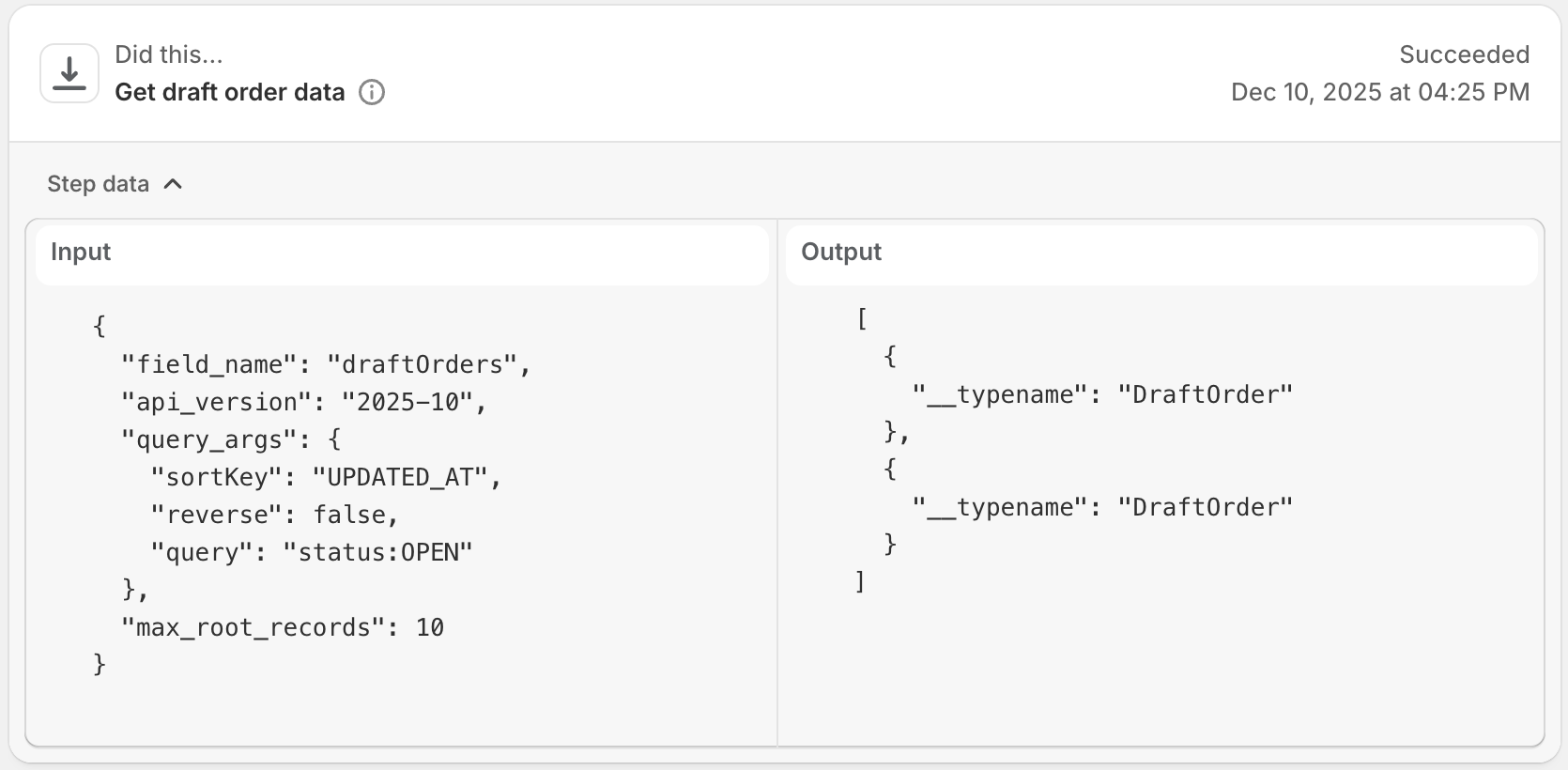
Za vsak korak lahko razširite razdelek Podatki o koraku, da si ogledate podatke, ki so bili uporabljeni v zaženi poteka dela. Ti podatki vključujejo vse ID-je za vire, ki so bili uporabljeni v zaženi poteka dela, kot so ID-ji naročil ali ID-ji strank, in vsa besedila ali podatke, ki so bili vključeni v zaženi poteka dela, kot je ime oznake ali ime izdelka.
Poteki dela z dejanji zanke »za vsakega«
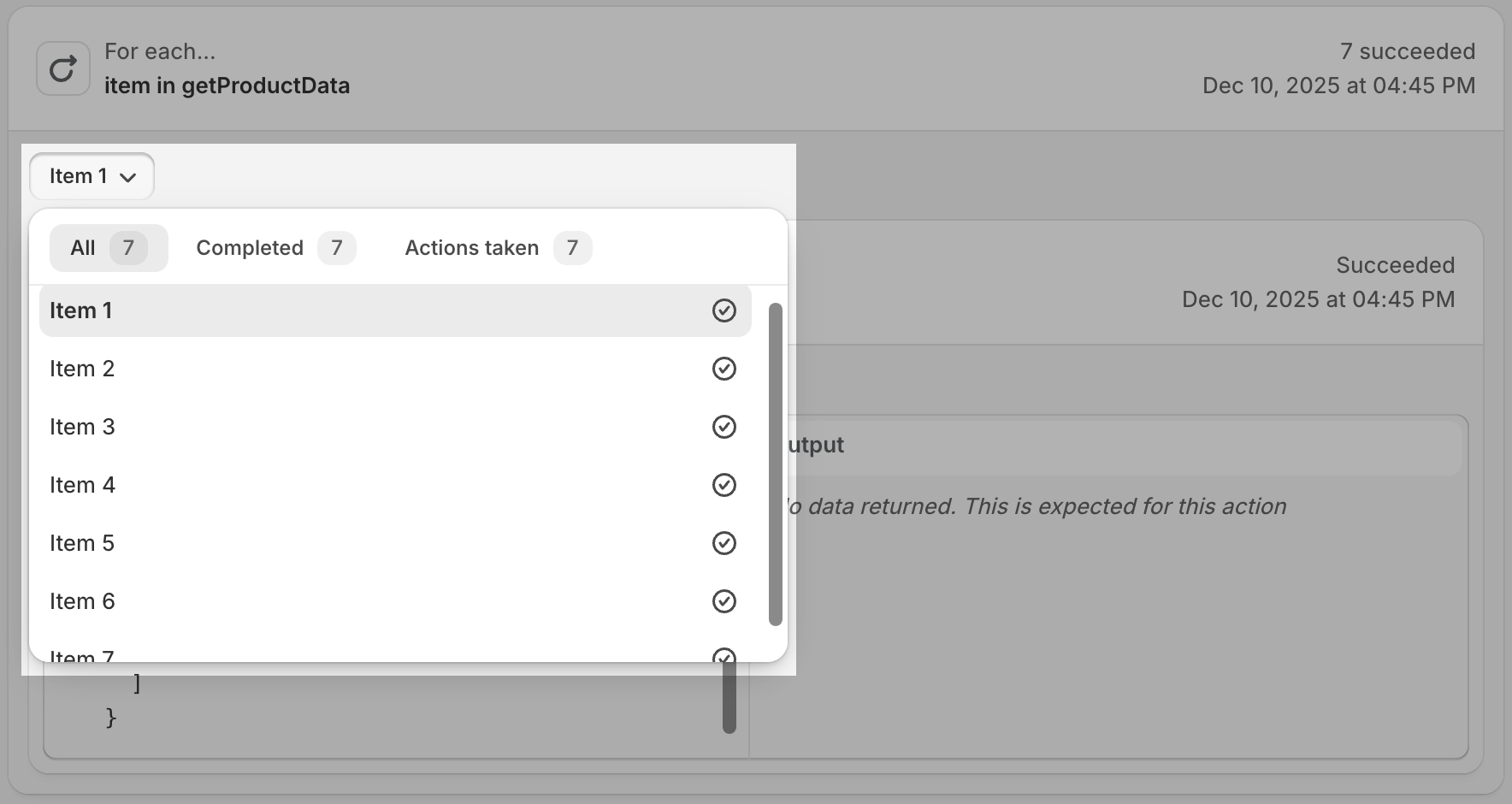
Poteki dela, ki vključujejo dejanje zanke »za vsakega« (iteracija), večkrat ponovijo korake. Aplikacija Flow v predogledu poteka dela označi, koliko kosov je sledilo poti.

Aplikacija Flow prikaže tudi rezultate posamezne iteracije zanke in vam omogoča filtriranje po izvedenih dejanjih in napakah, kar omogoča hitro odpravljanje težav v zankah.
Preklic izvajanj potekov dela v teku
Izvajanje poteka dela s statusom V teku ali Omejena pogostost lahko prekličete, če želite zaustaviti potek dela pred dokončanjem. Preklic izvajanja poteka dela je lahko koristna možnost, s katero se izognete doseganju omejitev API-ja, kadar opazite, da se potek dela ne izvaja po pričakovanjih, ali s katero preprečite, da bi neuspešna izvajanja zapolnila vaš seznam Nedavna izvajanja.
Kaj morate upoštevati pri preklicu izvajanj potekov dela v teku
Pred preklicem izvajanja poteka dela v teku upoštevajte naslednje:
- Za preklic zaženi poteka dela v aplikaciji Flow morate uporabiti namizni računalnik.
- Zaženi, ki so že dokončani, ne morete preklicati.
- Preklicanih izvajanj ni mogoče pozneje nadaljevati. Če želite potek dela znova izvesti, lahko počakate, da se potek dela samodejno sproži, ponovite izvajanje ali pa ročno zaženete novo izvajanje poteka dela.
- Preklic izvajanj potekov dela ne izklopi samodejno povezanega poteka dela. Kljub temu pa izklop poteka dela samodejno prekliče vsa njegova izvajanja v teku.
- Preklic zaženi poteka dela lahko traja od nekaj sekund do ene minute, odvisno od zapletenosti poteka dela.
Prekliči zaženi poteka dela, ki so v teku
Zaženi poteka dela, ki je v teku, lahko prekličete kadar koli. Na voljo je več načinov za preklic zaženi poteka dela, ki so v teku:
- Če želite preklicati določen zaženi, ga lahko prekličete neposredno na strani s podrobnostmi zaženi poteka dela.
- Če želite preklicati več zaženi za en sam potek dela, lahko zaženi množično prekličete na seznamu Nedavni zaženi poteka dela.
Koraki:
Preklic določenega izvajanja poteka dela
V skrbniku Shopify pojdite v razdelek Aplikacije > Flow.
Kliknite potek dela z izvajanjem v teku, ki ga želite preklicati.
V razdelku Nedavna izvajanja kliknite izvajanje v teku, ki ga želite preklicati.
Kliknite Prekliči.
Preklic več izvajanj za potek dela
V skrbniku Shopify pojdite v razdelek Aplikacije > Flow.
Kliknite potek dela z izvajanjem v teku, ki ga želite preklicati.
V razdelku Nedavna izvajanja izberite vsa izvajanja v teku, ki jih želite preklicati.
Kliknite Prekliči izvajanje.
Odpravljanje težav z izvajanji poteka dela
V nekaterih primerih lahko pri izvajanju poteka dela pride do napake ali pa se ne izvede po pričakovanjih. Najpogosteje se to zgodi, če gre za težavo s konfiguracijo poteka dela. Preberite več informacij o odpravljanju napak v aplikaciji Flow in ponovnem izvajanju potekov dela za naknadno popravljanje rezultata preteklih izvajanj.