Mengedit kod tema
Anda boleh mengedit kod tema anda untuk membuat perubahan terperinci pada kedai dalam talian anda dengan penyunting kod. Kebanyakan fail yang membentuk sesuatu tema mengandungi Liquid, bahasa templat Shopify. Fail tema juga mengandungi HTML, CSS, JSON dan JavaScript. Edit kod untuk sesuatu tema hanya jika anda tahu HTML dan CSS serta mempunyai pemahaman asas tentang Liquid.
Anda hanya boleh mengedit kod tema anda selepas anda membelinya. Hal ini termasuk penggunaan penjana kod AI dalam penyunting tema. Jika anda menggunakan versi percubaan untuk tema berbayar, maka anda perlu membelinya sebelum anda boleh membuat perubahan kod.
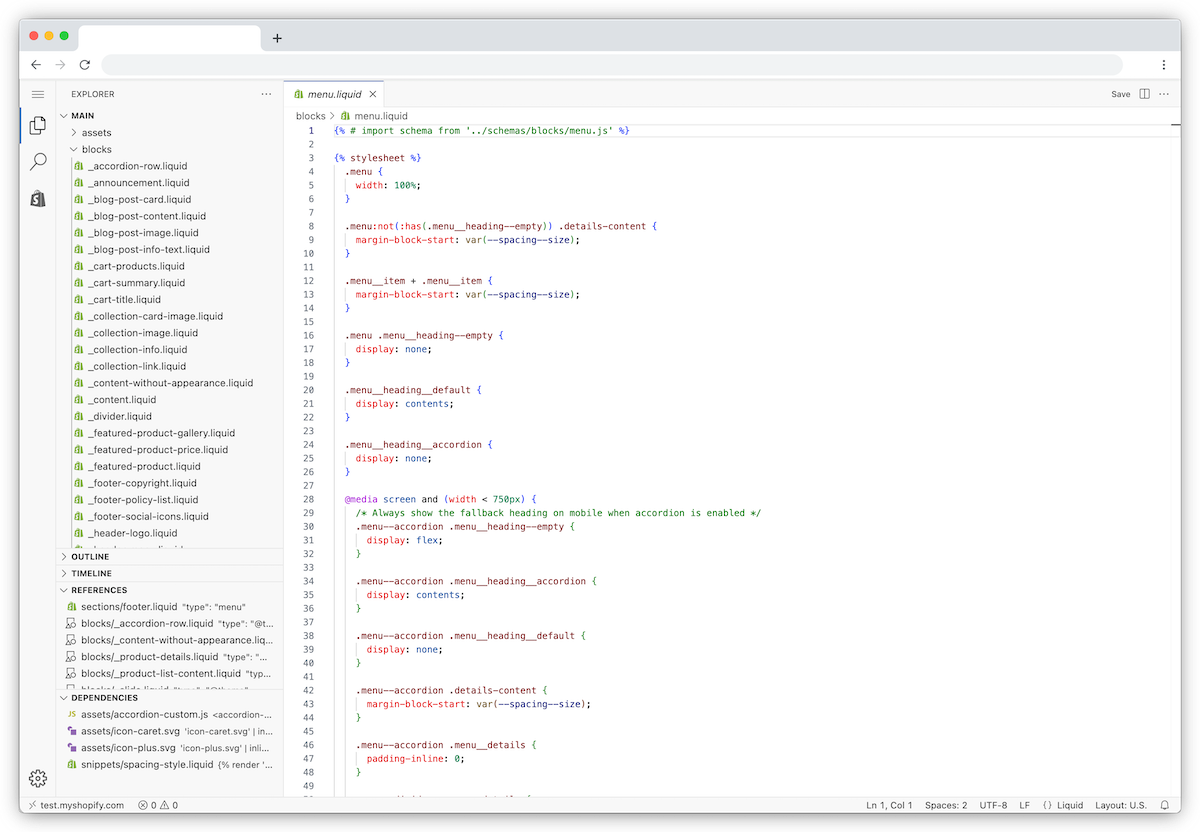
Editor kod memaparkan direktori fail tema anda, dan ruang untuk memapar serta mengedit fail tersebut. Apabila anda mengklik fail dalam direktori, fail itu dibuka dalam editor kod. Anda boleh membuka dan mengedit berbilang fail pada masa yang sama. Anda juga boleh membuka dan menyemak berbilang fail pada masa yang sama.
Pada halaman ini
Edit kod tema anda
Anda boleh menggunakan editor kod untuk mengubah suai fail tema anda.
Langkah-langkah:
Desktop
Daripada pentadbir Shopify anda, pergi ke Kedai dalam talian > Tema.
Klik
 > Edit kod.
Mudah alih
Daripada aplikasi Shopify, ketik ikon
 .
.Dalam bahagian Saluran jualan, ketik Kedai dalam talian.
Ketik Urus tema.
Ketik
> Edit kod.
Menyimpan perubahan
Apabila anda mengedit fail, titik dipaparkan bersebelahan nama tab untuk menunjukkan perubahan yang belum disimpan. Klik butang Simpan untuk menyimpan perubahan anda. Anda juga boleh memasukkan ⌘ + S pada Mac atau Ctrl + S pada Windows untuk menyimpan perubahan anda.

Memformat kod tema
Untuk membetulkan lekukan kod, buka Palet Arahan dengan ⌘ + Shift + P pada Mac atau Ctrl + Shift + P pada Windows format, dan kemudian pilih Format dokumen.
Langkah-langkah:
Daripada pentadbir Shopify anda, pergi ke Kedai dalam talian > Tema.
Klik
> Edit kod.Buka fail yang mahu anda formatkan.
Masukkan
⌘+Ppada Mac atauCtrl+Ppada Windows.Dalam palet arahan, masukkan format, kemudian tekan
Enterpada papan kekunci anda.Simpan fail tersebut.

Menjejaki perubahan fail
Untuk memulihkan fail tema yang diubah suai kepada versi sebelumnya, gunakan paparan Garis masa untuk fail tersebut.
Paparan Garis masa memulihkan satu fail sedia ada pada satu-satu masa. Paparan ini tidak memulihkan keseluruhan tema dan tidak boleh memulihkan fail tema yang dipadamkan. Sejarah garis masa adalah terhad, jadi versi yang lebih lama mungkin tidak tersedia.
Tindakan pemulihan menggantikan keseluruhan kandungan fail, termasuk perubahan yang mungkin ingin anda kekalkan. Sebelum memulihkan fail, salin kandungan fail semasa ke tempat yang selamat jika anda mungkin mahu mengekalkan apa-apa perubahan.

Langkah-langkah:
Daripada pentadbir Shopify anda, pergi ke Kedai dalam talian > Tema.
Klik
> Edit kod.Buka fail sedia ada yang ingin anda semak atau pulihkan.
Pilihan: Jika anda mungkin mahu mengekalkan apa-apa perubahan semasa, salin kandungan fail semasa ke tempat yang selamat sebelum melakukan pemulihan.
Dalam paparan Garis masa, klik entri dalam garis masa untuk membandingkan perbezaan.
Untuk menggantikan keseluruhan kandungan fail dengan versi sebelumnya yang dipilih, klik kanan entri garis masa dan kemudian pilih Pulihkan kandungan.
Klik Pulihkan.
Theme Check
Editor kod merangkumi Theme Check, satu ciri yang membantu untuk mengelakkan ralat dengan memberikan maklum balas segera sewaktu kod sedang ditulis, berbanding mendapati ralat dalam tema langsung anda.
Dalam editor kod, Theme Check boleh mengenal pasti ralat berikut dalam kod yang diedit:
- Skrip sekatan penghurai, yang boleh memperlahan laman kedai
- Ketidakkonsistenan antara fail terjemahan, seperti ketiadaan kunci terjemahan atau terjemahan yang tidak sepadan dalam fail penempatan
- Ketiadaan templat
Ralat ditunjukkan oleh garis merah di bawah kod. Untuk melihat ralat, tuding tetikus anda pada garis yang diserlahkan.
Mencari dan menggantikan dalam editor kod
Anda boleh membuat carian dalam editor kod menerusi salah satu cara berikut:
- Cari kod bagi fail tertentu.
- Cari kod bagi semua fail dalam tema.
Anda juga boleh menggantikan kod dalam fail tertentu atau berbilang tika merentas semua fail tema. Anda juga boleh mencari fail mengikut nama untuk membuka fail.
Membuat carian dalam fail
Anda boleh mencari kod dalam fail tertentu, dan menggantikan kod tersebut. Gunakan kekunci anak panah untuk menyemak setiap tika kod tersebut.

Selepas anda mencari kod, anda boleh menggantikan kod dalam fail.
Langkah-langkah:
Daripada pentadbir Shopify anda, pergi ke Kedai dalam talian > Tema.
Klik
> Edit kod.Buka fail yang ingin anda cari.
Masukkan
⌘+Fpada Mac atauCtrl+Fpada Windows.Dalam medan Carian, masukkan istilah carian anda.
Pilihan: Untuk menggantikan kod, lengkapkan tindakan berikut:
- Dalam modal carian, klik ikon
 .
. - Dalam medan Ganti, masukkan kod gantian. Anda boleh klik Kekalkan kes untuk memadankan huruf besar kod gantian dengan tika sedia ada.
- Klik ikon Ganti untuk menggantikan tika satu per satu atau klik ikon Ganti semua untuk menggantikan semua tika pada satu-satu masa.
Membuat carian merentas semua fail
Klik butang carian pada bar sisi kiri untuk membuat carian merentas semua fail tema. Keputusan memaparkan setiap tika bagi istilah carian anda berserta fail yang mengandungi istilah tersebut.

Langkah-langkah:
Daripada pentadbir Shopify anda, pergi ke Kedai dalam talian > Tema.
Klik
> Edit kod.Klik ikon
 untuk membuka panel carian.
 Dalam medan Carian, masukkan istilah carian anda.
Pilihan: Untuk menggantikan kod, lengkapkan tindakan berikut:
- Dalam modal carian, klik ikon .
- Dalam medan Ganti, masukkan kod gantian.
- Gantikan tika satu per satu atau semua tika pada satu-satu masa.
Pilihan carian lanjutan
Untuk mengecilkan keputusan carian anda, gunakan satu atau lebih pilihan carian yang berikut:
- Padankan kes mengembalikan istilah carian yang memadankan kes. Contohnya, jika anda memasukkan product, carian akan menyerlahkan sebarang tika "product" atau "Product". Jika anda memilih Padankan kes, carian menyerlahkan tika product sahaja.
- Padankan Keseluruhan Perkataan mengembalikan istilah carian yang memadankan perkataan yang tepat dan mengecualikan padanan separa. Contohnya, jika anda memasukkan cart, carian menyerlahkan tika "cart" tetapi bukan "carton".
- Gunakan Ungkapan Lazim mengembalikan keputusan carian yang memadankan ungkapan lazim (regex). Regex ialah rentetan aksara yang menentukan corak padanan dalam teks.
Dalam panel Carian, anda juga boleh memilih fail dan folder untuk disertakan atau dikecualikan daripada keputusan carian.
Klik untuk membuka menu lanjutan. Anda boleh memasukkan sebarang laluan fail atau folder dalam medan fail untuk disertakan atau fail untuk dikecualikan. Untuk menambah lebih daripada satu fail atau folder, pisahkannya menggunakan jarak dan koma. Contohnya, untuk mencari fail dalam folder sections, masukkan ./sections dalam medan fail untuk disertakan.
Anda juga boleh mencari dalam folder khusus daripada paparan direktori fail. Klik kanan pada folder dan kemudian pilih Cari dalam folder... daripada menu juntai bawah.
Mengurus fail tema
Anda boleh mengurus fail dalam kod tema anda. Anda boleh memadam fail, menambah fail baharu, menamakan semula fail dan memulihkan fail kod sedia ada yang telah diubah suai daripada paparan Garis masa fail tersebut apabila versi sebelumnya tersedia. Fail aset, seperti imej, CSS, JavaScript dan fon dalam folder assets, tidak mempunyai sejarah Garis masa.
Membuka fail tema
Untuk membuka fail tema, klik pada folder dan kemudian klik pada nama fail daripada penjelajah. Anda juga boleh mencari fail mengikut nama atau sambungan fail dan kemudian buka fail tersebut.
Langkah-langkah:
Daripada pentadbir Shopify anda, pergi ke Kedai dalam talian > Tema.
Klik
> Edit kod.Masukkan
⌘+Ppada Mac atauCtrl+Ppada Windows.Masukkan nama fail dalam bar carian dan pilih fail tersebut, atau pilih fail daripada senarai Baru dibuka.
Menambah fail tema baharu
Untuk menambah fail, pilih folder, klik ikon Fail baharu dan kemudian masukkan nama fail dan sambungan fail.
Nama fail boleh mengandungi aksara A-Z, 0-9 dan tidak boleh mengandungi jarak aksara. Pisahkan perkataan dengan sengkang atau garis bawah. Sambungan fail ditakrifkan oleh titik . dan jenis sambungan. Contohnya, .liquid atau .css.
Langkah-langkah:
Daripada pentadbir Shopify anda, pergi ke Kedai dalam talian > Tema.
Klik
> Edit kod.Klik folder yang anda mahu tambahkan fail baharu.
Klik kanan nama folder dan pilih Fail baharu... daripada menu juntai bawah.
Masukkan nama baharu untuk fail tersebut.
Tekan
Enterpada papan kekunci anda.
Memuat naik aset baharu
Anda boleh memuat naik aset baharu, seperti ikon atau fail imej, pada folder assets bagi penyunting kod.
Langkah-langkah:
Daripada pentadbir Shopify anda, pergi ke Kedai dalam talian > Tema.
Klik
> Edit kod.Klik kanan pada folder assets.
Klik Muat naik....
Pilih fail yang ingin anda muat naik.
Klik Buka.
Menamakan semula fail tema
Anda boleh klik kanan pada fail untuk menamakannya semula. Pastikan anda tidak mengedit atau mengalih keluar sambungan fail. Sambungan fail ditakrifkan oleh titik . dan jenis sambungan. Contohnya, .liquid atau .css. Nama fail boleh mengandungi aksara A-Z, 0-9 dan tidak boleh mengandungi jarak aksara. Pisahkan perkataan dengan sengkang atau garis bawah. Jika nama fail tidak sah, nama fail baharu tidak akan disimpan.
Langkah-langkah:
Daripada pentadbir Shopify anda, pergi ke Kedai dalam talian > Tema.
Klik
> Edit kod.Klik kanan pada fail dan pilih Nama semula... daripada menu juntai bawah.
Masukkan nama baharu untuk fail tersebut.
Tekan
Enterpada papan kekunci anda.
Memadamkan fail tema
Anda boleh memadamkan sebarang fail dalam tema anda. Fail tema yang telah dipadam tidak dapat dipulihkan.
Langkah-langkah:
Daripada pentadbir Shopify anda, pergi ke Kedai dalam talian > Tema.
Klik
> Edit kod.Klik kanan pada fail dan pilih Padam secara kekal daripada menu juntai bawah.
Klik Padam.