Pianificazioni, recupero dati e flussi di lavoro in loop in Shopify Flow
Nella maggior parte dei casi, puoi creare un flusso di lavoro collegando più condizioni e azioni a un trigger che si attiva quando si verifica un evento. Per i casi d'uso più complessi, potresti scoprire che non esiste alcun trigger per ciò che devi fare, che hai bisogno che venga eseguito a un'ora specifica o che devi lavorare con un elenco di dati. In questi casi, puoi utilizzare i trigger di orario programmato, le azioni di recupero dati e i cicli per creare flussi di lavoro avanzati.
Ad esempio, supponiamo che tu voglia ricevere un riepilogo giornaliero degli ordini inevasi. Con questo gruppo di funzionalità, puoi avviare un flusso di lavoro che venga eseguito ogni giorno a un'ora specifica, recuperi gli ordini e te ne invii un riepilogo. Puoi esplorare altri esempi e modelli che fanno uso di questi trigger e azioni.
In questa pagina
Trigger Orario programmato
Anziché avviare un flusso di lavoro a causa di un evento, il trigger Orario programmato avvia un flusso di lavoro in una data e un'ora specifiche da te indicate. Puoi anche programmare il flusso di lavoro affinché si ripeta ogni ora, ogni giorno, ogni settimana o ogni mese. Poiché viene eseguito in base a una programmazione, per utilizzare dati come clienti, ordini o prodotti, devi usare un'azione per recuperarli. Puoi farlo utilizzando le azioni Recupera dati.
Il trigger Orario programmato può essere eseguito con una frequenza massima di un’esecuzione ogni 10 minuti.
Azioni Recupera dati
La maggior parte delle azioni modifica qualcosa nel negozio, ad esempio aggiunge tag a un cliente o invia un comando a un'app, indicandole di inviare una notifica push a un cliente.
Le azioni Recupera dati recuperano dati dal negozio per utilizzarli in Flow. Queste azioni richiamano una query con una serie di filtri, ad esempio per ottenere solo gli elementi aggiornati nell'ultimo giorno. L'azione restituisce un elenco di dati che corrispondono alla query. Ad esempio, l'azione Recupera dati ordine richiama la query Order sull'Admin API e restituisce un elenco di ordini che corrispondono alla query.
Le azioni Recupera dati possono essere eseguite solo su elenchi con un massimo di 100 articoli.
Le seguenti azioni recuperano informazioni dal negozio in modo che tu possa utilizzare tali dati nel flusso di lavoro. Consulta ogni azione per avere maggiori dettagli su come filtrare i dati e su quali dati vengono restituiti:
- Recupera dati della sessione di tracciamento dei contanti
- Recupera dati della collezione
- Recupera dati dell'azienda
- Recupera dati della sede aziendale
- Recupera dati del cliente
- Recupera dati dello sconto
- Recupera dati della bozza di ordine
- Recupera dati dell'ordine di evasione
- Recupera dati del buono regalo
- Recupera dati della sede
- Recupera voci del metaobject
- Recupera voce del metaobject
- Recupera dati dell'ordine
- Recupera dati del prodotto
- Recupera dati della variante di prodotto
- Recupera dati del gruppo di piani di vendita
- Recupera dati del tentativo di fatturazione dell'abbonamento
- Recupera dati del contratto di abbonamento
Tag Liquid nelle azioni Recupera dati
Quando utilizzi un'azione Recupera dati con delle date, puoi usare i tag Liquid date_minus e date_plus per modificare le date nella query. Ad esempio, per calcolare una data di 5 giorni prima dell'orario di esecuzione programmato di un flusso di lavoro, puoi utilizzare il seguente codice Liquid:
{{ scheduledAt | date_minus: "5 days" }}Per maggiori dettagli su come utilizzare questi tag, consulta la documentazione sulle variabili Liquid.
Cicli For each
Quando utilizzi un'azione Recupera dati, ottieni un elenco di dati che corrisponde alla query. Puoi usare l'azione Ciclo For each (iterazione) per scorrere tale elenco. In un ciclo For each, puoi utilizzare condizioni e azioni che si applicano solo a quell'articolo.
Ad esempio, crei un flusso di lavoro che viene eseguito ogni lunedì. Il flusso di lavoro utilizza l'azione Recupera dati ordine per recuperare gli ordini effettuati in quella settimana. Il ciclo For each (iterazione) applica quindi un tag Nuovo ordine a ogni ordine restituito dall'elenco getOrderData. Dopo che a tutti gli ordini nell'elenco è stato aggiunto il tag, viene inviata un'email interna che indica che l'aggiunta dei tag è stata completata.

Azioni di aggregazione
Quando lavori con gli elenchi, potresti voler contare il numero di articoli da utilizzare in Condizioni e Azioni successive. Ad esempio, potresti voler controllare se ci sono più di 0 risultati prima di inviare un'email. Flow fornisce queste azioni per eseguire calcoli sui dati degli elenchi in un flusso di lavoro:
Esempi di flussi di lavoro avanzati in Shopify Flow
Esamina alcuni esempi di flussi di lavoro avanzati che puoi utilizzare in Shopify Flow:
- Ricevi un riepilogo giornaliero degli ordini che non rispettano la finestra di evasione di due giorni.
- Alla creazione di un nuovo ordine, controlla se lo stesso cliente ha effettuato altri ordini nelle ultime 24 ore.
- Ogni giorno, ricevi un'email di riepilogo con l'elenco dei prodotti esauriti.
- Una volta al giorno, trova tutti gli ordini associati a un chargeback e aggiungi un tag al cliente.
- Alla creazione di un nuovo ordine, scopri quanti ordini ha effettuato il cliente negli ultimi sei mesi.
- Ogni giorno, ottieni un elenco di tutte le bozze di ordini aperte e invia un messaggio su Slack.
Ottieni un riepilogo giornaliero degli ordini che non rispettano una finestra di evasione di due giorni
Questo flusso di lavoro può essere utilizzato per determinare se eventuali ordini non hanno rispettato un periodo di spedizione garantito e, in tal caso, qual è il valore di tali ordini.
In questo esempio, il flusso di lavoro viene eseguito ogni giorno alle 17:00. Il flusso di lavoro utilizza l'azione Get order data per recuperare un elenco di ordini che non sono stati evasi entro una finestra di spedizione di due giorni. Successivamente, l'azione For each aggiunge un tag a tutti gli ordini in ritardo. Il flusso di lavoro utilizza anche l'azione Count per determinare il numero di ordini in ritardo e l'azione Sum per determinarne il valore. Le variabili create dalle azioni Count e Sum vengono utilizzate per inviare un'email in cui sono indicati il numero di ordini e il loro valore.

Installa questo modello di flusso di lavoro nel tuo negozio.
Alla creazione di un nuovo ordine, controlla se lo stesso cliente ha effettuato altri ordini nelle ultime 24 ore
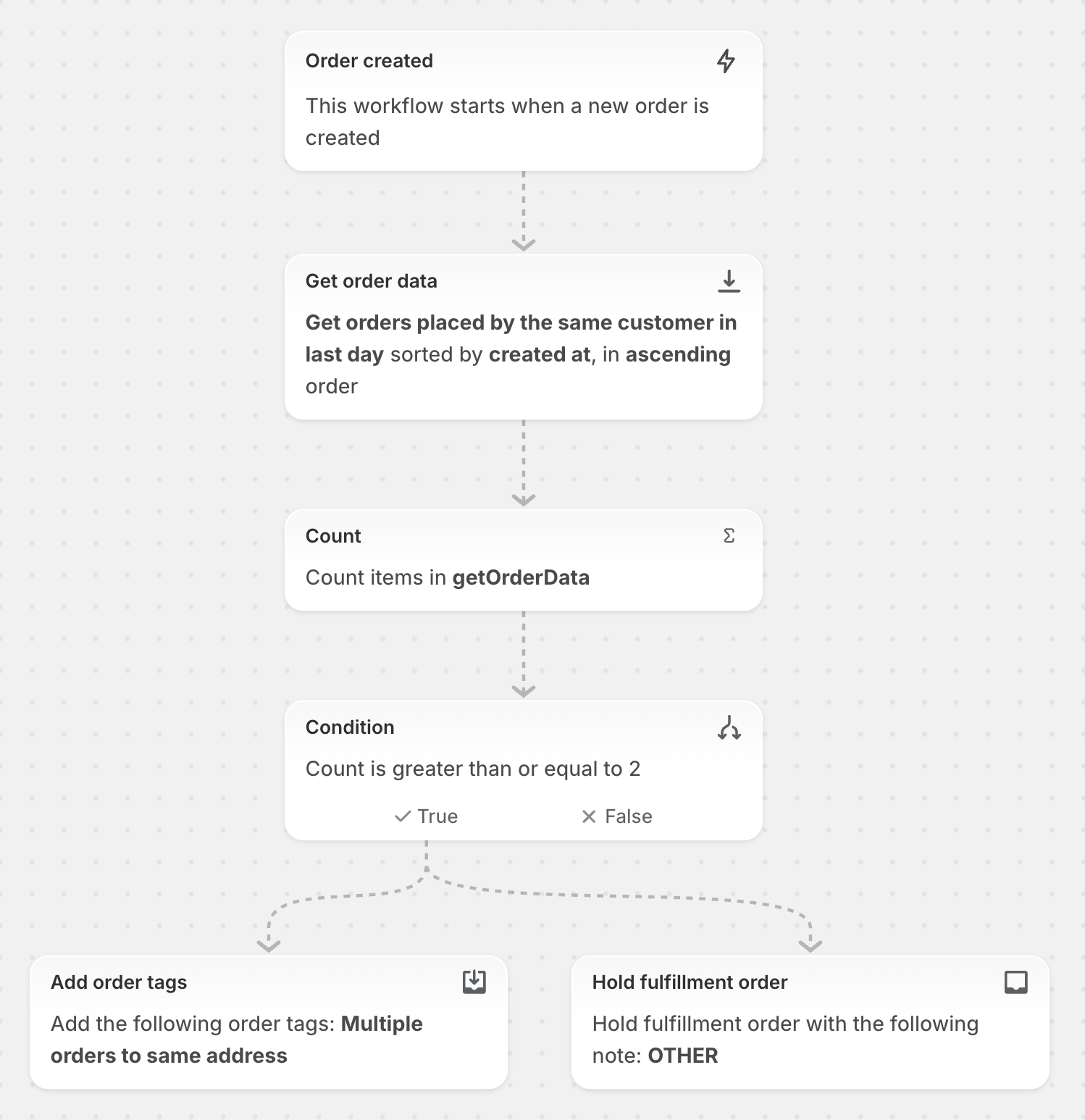
Questo flusso di lavoro può essere utilizzato per determinare se lo stesso cliente ha effettuato più ordini nello stesso giorno e, in tal caso, mette l'evasione in sospeso in modo che gli ordini possano essere spediti insieme.
In questo esempio, il flusso di lavoro viene eseguito ogni volta che viene creato un nuovo ordine. Il flusso di lavoro utilizza l'azione Recupera dati dell'ordine per recuperare un elenco di ordini effettuati dal cliente nell'ultimo giorno. Successivamente, l'azione Conteggio determina il numero di ordini effettuati dal cliente. Se ci sono due o più ordini effettuati dallo stesso cliente nello stesso giorno, l'evasione degli ordini viene messa in sospeso e vengono aggiunti tag agli ordini.
Installa questo modello di flusso di lavoro nel tuo negozio.
Ogni giorno, ricevi un'email di riepilogo con l'elenco dei prodotti esauriti
Questo flusso di lavoro può essere utilizzato per generare un elenco di tutti i prodotti esauriti e inviare un'email.
In questo esempio, il flusso di lavoro viene eseguito ogni giorno alle 21:00. Il flusso di lavoro utilizza l'azione Recupera dati del prodotto per recuperare un elenco di prodotti senza scorte. L'azione Conteggio determina il numero di articoli esauriti. Le variabili create dalle azioni Recupera dati dell'ordine e Conteggio vengono utilizzate per inviare un'email indicando il numero di prodotti e un elenco di tali prodotti.

Installa questo modello di flusso di lavoro nel tuo negozio.
Una volta al giorno, trova tutti gli ordini associati a un chargeback e aggiungi un tag al cliente
Questo flusso di lavoro può essere utilizzato per tracciare i clienti che hanno avviato un chargeback.
In questo esempio, il flusso di lavoro viene eseguito ogni giorno alle 10:00. Il flusso di lavoro utilizza l'azione Recupera dati dell'ordine per recuperare un elenco di ordini che presentano chargeback. Successivamente, l'azione Per ogni aggiunge un tag a tutti i clienti che hanno effettuato tali ordini.

Installa questo modello di flusso di lavoro nel tuo negozio.
Alla creazione di un nuovo ordine, scopri quanti ordini ha effettuato il cliente negli ultimi sei mesi
Questo flusso di lavoro può essere utilizzato per determinare quanti ordini ha effettuato un cliente negli ultimi sei mesi e aggiungere tag fedeltà.
In questo esempio, il flusso di lavoro viene eseguito ogni volta che viene creato un nuovo ordine. Il flusso di lavoro utilizza l'azione Recupera dati dell'ordine per recuperare un elenco di ordini effettuati dal cliente negli ultimi sei mesi. Successivamente, l'azione Conteggio determina il numero di ordini effettuati dal cliente, mentre l'azione Somma determina il valore di tali ordini. Viene aggiunto un tag cliente se il numero di ordini è uguale o superiore a cinque e un altro tag se il valore degli ordini è uguale o superiore a 100 USD.

Installa questo modello di flusso di lavoro nel tuo negozio.
Ogni giorno, ottieni un elenco di tutte le bozze di ordini aperte e invia un messaggio su Slack
Questo flusso di lavoro può essere utilizzato per inviare un messaggio su Slack che indica se ci sono bozze di ordini aperte nel negozio e, in caso affermativo, quante.
In questo esempio, il flusso di lavoro viene eseguito ogni giorno alle 17:00. Il flusso di lavoro utilizza l'azione Recupera dati della bozza di ordine per recuperare un elenco di bozze di ordini con stato Aperto. Successivamente, l'azione Conteggio determina il numero di bozze di ordini aperte. La variabile creata dalle azioni Conteggio viene utilizzata per inviare un messaggio su Slack per indicare il numero di bozze di ordini aperte.

Installa questo modello di flusso di lavoro nel tuo negozio.