Zeitpläne, Datenabruf und wiederholte Workflows in Shopify Flow
In den meisten Fällen kannst du einen Workflow erstellen, indem du mehrere Bedingungen und Aktionen mit einem Trigger verknüpfst, der bei einem Ereignis ausgeführt wird. Bei komplexeren Anwendungsfällen stellst du möglicherweise fest, dass es keinen Trigger für die gewünschte Aufgabe gibt, dass du sie zu einer bestimmten Zeit ausführen musst oder dass du mit einer Datenliste arbeiten musst. In diesen Fällen kannst du Trigger vom Typ „Geplante Zeit“, Aktionen zum Abrufen von Daten und Schleifen verwenden, um erweiterte Workflows zu erstellen.
Angenommen, du möchtest eine tägliche Übersicht der nicht ausgeführten Bestellungen erhalten. Mit dieser Gruppe von Funktionen kannst du einen Workflow ausführen, der jeden Tag zu einer bestimmten Zeit ausgeführt wird, diese Bestellungen abruft und dir dann eine Übersicht davon sendet. Du kannst weitere Beispiele und Vorlagen entdecken, die diese Trigger und Aktionen verwenden.
Auf dieser Seite
Trigger „Geplante Zeit“
Anstatt einen Workflow aufgrund eines Ereignisses zu starten, startet der Trigger Geplante Zeit einen Workflow zu einem von dir angegebenen Zeitpunkt und Datum. Du kannst den Workflow auch so planen, dass er stündlich, täglich, wöchentlich oder monatlich wiederholt wird. Da der Workflow nach einem Zeitplan ausgeführt wird, musst du eine Aktion verwenden, um Daten wie Kund:innen, Bestellungen oder Produkte zu erhalten. Dies kannst du mit Aktionen zum Abrufen von Daten tun.
Der Trigger „Geplante Zeit“ kann bis zu alle 10 Minuten ausgeführt werden.
Aktionen zum Abrufen von Daten
Die meisten Aktionen ändern etwas in deinem Shop, zum Beispiel das Hinzufügen von Tags zu einem/einer Kund:in oder das Senden eines Befehls an eine App, um diese beispielsweise anzuweisen, eine Push-Benachrichtigung an einen/eine Kund:in zu senden.
Aktionen zum Abrufen von Daten rufen Daten aus deinem Shop zur Verwendung in Flow ab. Diese Aktionen rufen eine Abfrage mit einer Reihe von Filtern auf, z. B. um nur etwas abzurufen, das am letzten Tag aktualisiert wurde. Die Aktion gibt eine Liste von Daten zurück, die den Filtern entsprechen. Beispielsweise ruft die Aktion Bestelldaten abrufen die Order-Abfrage in der Admin API auf und gibt eine Liste der Bestellungen zurück, die deiner Abfrage entsprechen.
Aktionen zum Abrufen von Daten können nur für Listen mit bis zu 100 Artikeln ausgeführt werden.
Die folgenden Aktionen rufen Informationen aus deinem Shop ab, damit du diese Daten in deinem Workflow verwenden kannst. Informationen zum Filtern von Daten und zu den zurückgegebenen Daten findest du in den Details der jeweiligen Aktion:
- Daten von Sitzungen zur Barzahlungsaufzeichnung abrufen
- Kollektionsdaten abrufen
- Unternehmensdaten abrufen
- Daten von Unternehmenssitzen abrufen
- Kundendaten abrufen
- Rabattdaten abrufen
- Bestellentwurfsdaten abrufen
- Fulfillment-Auftragsdaten abrufen
- Gutscheindaten abrufen
- Standortdaten abrufen
- Metaobjekt-Einträge abrufen
- Metaobjekt-Eintrag abrufen
- Bestelldaten abrufen
- Produktdaten abrufen
- Produktvariantendaten abrufen
- Verkaufsplangruppendaten abrufen
- Daten zu Abonnement-Abrechnungsversuchen abrufen
- Abonnementvertragsdaten abrufen
Liquid-Tags in Aktionen zum Abrufen von Daten
Wenn du eine Aktion zum Abrufen von Daten mit Datumsangaben verwendest, kannst du die Liquid-Tags date_minus und date_plus verwenden, um Datumsangaben in deiner Abfrage zu ändern. Um zum Beispiel ein Datum zu berechnen, das 5 Tage vor der geplanten Ausführungszeit eines Workflows liegt, kannst du das folgende Liquid verwenden:
{{ scheduledAt | date_minus: "5 days" }}Weitere Details zur Verwendung dieser Tags findest du in der Dokumentation zu den Liquid-Variablen.
For-Each-Schleifen
Wenn du eine Aktion zum Abrufen von Daten verwendest, erhältst du eine Datenliste, die deiner Abfrage entspricht. Du kannst die Aktion For-Each-Schleife (iterieren) verwenden, um diese Liste zu durchlaufen. In einer For-Each-Schleife kannst du Bedingungen und Aktionen verwenden, die nur für diesen einen Artikel gelten.
Du erstellst beispielsweise einen Workflow, der jeden Montag ausgeführt wird. Der Workflow verwendet die Aktion Bestelldaten abrufen, um Bestellungen abzurufen, die in dieser Woche aufgegeben wurden. Die For-Each-Schleife (iterieren) wendet dann auf jede von der getOrderData-Liste zurückgegebene Bestellung ein Neue Bestellung-Tag an. Nachdem alle Bestellungen in der Liste getaggt wurden, wird eine interne E-Mail gesendet, die anzeigt, dass das Tagging abgeschlossen ist.

Aggregationsaktionen
Bei der Arbeit mit Listen möchtest du möglicherweise die Anzahl der Artikel zählen, um sie in späteren Bedingungen und Aktionen zu verwenden. Du könntest zum Beispiel prüfen, ob es mehr als 0 Ergebnisse gibt, bevor du eine E-Mail sendest. Flow bietet diese Aktionen, um Berechnungen mit Listendaten in einem Workflow durchzuführen:
- Zählen gibt die Anzahl der Einträge in einer Liste zurück.
- Summe addiert die Werte von Einträgen in einer Liste.
Beispiele für erweiterte Workflows in Shopify Flow
Sieh dir einige Beispiele für erweiterte Workflows an, die du in Shopify Flow verwenden kannst:
- Eine tägliche Übersicht über Bestellungen erhalten, die ein zweitägiges Fulfillment-Fenster verpassen.
- Wenn eine neue Bestellung erstellt wird, prüfen, ob dieselben Kund:innen innerhalb der letzten 24 Stunden weitere Bestellungen aufgegeben haben.
- Täglich eine Übersichts-E-Mail mit einer Liste der nicht vorrätigen Produkte erhalten.
- Einmal täglich alle mit einer Rückbuchung verknüpften Bestellungen finden und die entsprechenden Kund:innen taggen.
- Wenn eine neue Bestellung erstellt wird, herausfinden, wie viele Bestellungen die entsprechenden Kund:innen in den letzten sechs Monaten getätigt haben.
- Täglich eine Liste aller offenen Bestellentwürfe abrufen und eine Slack-Nachricht senden.
Tägliche Übersicht über Bestellungen erhalten, die ein zweitägiges Fulfillment-Fenster nicht einhalten
Dieser Workflow kann verwendet werden, um festzustellen, ob bei Bestellungen die garantierte Versandfrist überschritten wurde, und um gegebenenfalls den Wert dieser Bestellungen zu ermitteln.
In diesem Beispiel wird der Workflow jeden Tag um 17:00 Uhr ausgeführt. Der Workflow verwendet die Aktion Bestelldaten abrufen, um eine Liste von Bestellungen abzurufen, deren Fulfillment nicht innerhalb eines zweitägigen Versandfensters erfolgte. Anschließend fügt die Aktion Für jede(n/s) allen verspäteten Bestellungen einen Tag hinzu. Der Workflow verwendet außerdem die Aktion Anzahl, um die Anzahl der verspäteten Bestellungen zu ermitteln, und die Aktion Summe, um den Wert dieser Bestellungen zu bestimmen. Die Variablen, die von den Aktionen Anzahl und Summe erstellt werden, werden verwendet, um eine E-Mail mit der Anzahl der Bestellungen und ihrem Wert zu senden.

Diese Workflow-Vorlage in deinem Shop installieren.
Wenn eine neue Bestellung erstellt wird, prüfen, ob dieselben Kund:innen innerhalb der letzten 24 Stunden weitere Bestellungen aufgegeben haben
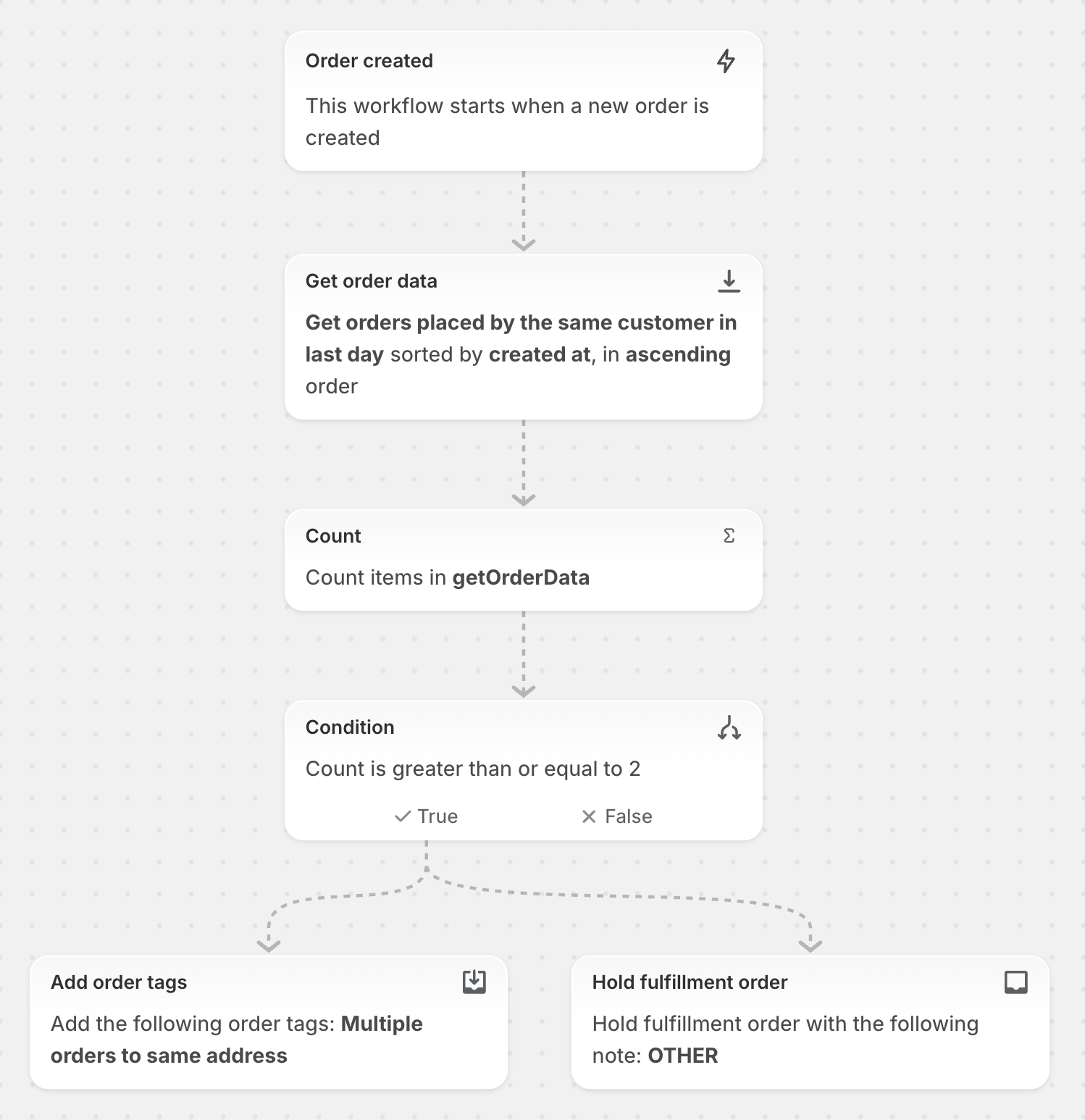
Mit diesem Workflow kann festgestellt werden, ob dieselben Kund:innen am selben Tag mehrere Bestellungen aufgegeben haben. Falls ja, wird das Fulfillment angehalten, sodass die Bestellungen zusammen versendet werden können.
In diesem Beispiel wird der Workflow jedes Mal ausgeführt, wenn eine neue Bestellung erstellt wird. Der Workflow verwendet die Aktion Bestelldaten abrufen, um eine Liste der Bestellungen abzurufen, die von den betreffenden Kund:innen am Vortag aufgegeben wurden. Anschließend ermittelt die Aktion Anzahl die Anzahl der von den Kund:innen aufgegebenen Bestellungen. Wenn am selben Tag zwei oder mehr Bestellungen von denselben Kund:innen aufgegeben werden, wird das Fulfillment der Bestellungen angehalten und den Bestellungen werden Tags hinzugefügt.
Diese Workflow-Vorlage in deinem Shop installieren.
Täglich eine Übersichts-E-Mail mit einer Liste der nicht vorrätigen Produkte erhalten
Dieser Workflow kann verwendet werden, um eine Liste all deiner nicht vorrätigen Produkte zu erstellen und eine E-Mail zu senden.
In diesem Beispiel wird der Workflow jeden Tag um 21:00 Uhr ausgeführt. Der Workflow verwendet die Aktion Produktdaten abrufen, um eine Liste von Produkten abzurufen, die kein Inventar haben. Die Aktion Anzahl ermittelt die Anzahl der nicht vorrätigen Artikel. Die Variablen, die von den Aktionen Bestelldaten abrufen und Anzahl erstellt werden, werden verwendet, um eine E-Mail zu senden, in der die Anzahl der Produkte und eine Liste dieser Produkte angegeben sind.

Diese Workflow-Vorlage in deinem Shop installieren.
Einmal täglich alle mit einer Rückbuchung verknüpften Bestellungen finden und die entsprechenden Kund:innen taggen
Dieser Workflow kann verwendet werden, um Kund:innen zu verfolgen, die eine Rückbuchung veranlasst haben.
In diesem Beispiel wird der Workflow jeden Tag um 10:00 Uhr ausgeführt. Der Workflow verwendet die Aktion Bestelldaten abrufen, um eine Liste von Bestellungen mit Rückbuchungen abzurufen. Anschließend fügt die Aktion Für jede(n/s) allen Kund:innen, die diese Bestellungen aufgegeben haben, einen Tag hinzu.

Diese Workflow-Vorlage in deinem Shop installieren.
Wenn eine neue Bestellung erstellt wird, herausfinden, wie viele Bestellungen die entsprechenden Kund:innen in den letzten sechs Monaten getätigt haben
Dieser Workflow kann verwendet werden, um zu ermitteln, wie viele Bestellungen Kund:innen in den letzten sechs Monaten aufgegeben haben, und um Treue-Tags hinzuzufügen.
In diesem Beispiel wird der Workflow jedes Mal ausgeführt, wenn eine neue Bestellung erstellt wird. Der Workflow verwendet die Aktion Bestelldaten abrufen, um eine Liste der Bestellungen abzurufen, die von den Kund:innen in den letzten sechs Monaten aufgegeben wurden. Anschließend ermittelt die Aktion Anzahl die Anzahl der von den Kund:innen aufgegebenen Bestellungen und die Aktion Summe bestimmt den Wert dieser Bestellungen. Ein Kunden-Tag wird hinzugefügt, wenn die Anzahl der Bestellungen fünf oder mehr beträgt, und ein weiterer Tag wird hinzugefügt, wenn der Wert der Bestellungen 100 USD oder mehr beträgt.

Diese Workflow-Vorlage in deinem Shop installieren.
Täglich eine Liste aller offenen Bestellentwürfe abrufen und eine Slack-Nachricht senden
Dieser Workflow kann verwendet werden, um eine Slack-Nachricht zu senden, die angibt, ob es in deinem Shop offene Bestellentwürfe gibt und, falls ja, wie viele.
In diesem Beispiel wird der Workflow jeden Tag um 17:00 Uhr ausgeführt. Der Workflow verwendet die Aktion Bestellentwurfsdaten abrufen, um eine Liste von Bestellentwürfen mit dem Status Offen abzurufen. Anschließend ermittelt die Aktion Anzahl die Anzahl der offenen Bestellentwürfe. Die Variable, die von der Aktion Anzahl erstellt wird, wird verwendet, um eine Slack-Nachricht zu senden, in der die Anzahl der offenen Bestellentwürfe angegeben ist.
