Planifications, récupération de données et flux de travail en boucle dans Shopify Flow
Dans la plupart des cas, vous pouvez créer un flux de travail en associant plusieurs conditions et actions à un déclencheur qui s’exécute lorsqu’un événement se produit. Pour les cas d’utilisation plus complexes, il se peut qu’aucun déclencheur n’existe pour l’action que vous souhaitez effectuer, ou que vous ayez besoin de l’exécuter à un moment précis ou encore de travailler avec une liste de données. Dans ces cas, vous pouvez utiliser des déclencheurs d’heure planifiée, des actions de récupération de données et des boucles pour créer des flux de travail avancés.
Par exemple, supposons que vous souhaitiez obtenir un résumé quotidien des commandes non traitées. Avec ce groupe de fonctionnalités, vous pouvez exécuter un flux de travail quotidien à une heure précise pour récupérer ces commandes et vous en envoyer un résumé. Vous pouvez explorer d’autres exemples et modèles qui utilisent ces déclencheurs et ces actions.
Sur cette page
Déclencheur d’heure planifiée
Au lieu de démarrer un flux de travail en raison d’un événement, le déclencheur Heure planifiée démarre un flux de travail à une date et à une heure que vous spécifiez. Vous pouvez également programmer le flux de travail pour qu’il se répète toutes les heures, tous les jours, toutes les semaines ou tous les mois. Comme il s’exécute selon une programmation, pour utiliser des données telles que des clients, des commandes ou des produits, vous devez utiliser une action pour obtenir ces données. Pour ce faire, utilisez les actions de récupération de données.
Le déclencheur Heure planifiée peut s’exécuter toutes les 10 minutes.
Actions de récupération de données
La plupart des actions modifient un élément de votre boutique. Elles peuvent, par exemple, ajouter des balises à un client ou envoyer une commande à une appli, en lui demandant d’envoyer une notification push à un client.
Les actions de récupération de données extraient des données de votre boutique pour les utiliser dans Flow. Ces actions appellent une requête avec un ensemble de filtres, par exemple pour obtenir uniquement les éléments mis à jour au cours du dernier jour. L’action renvoie une liste de données correspondantes. Par exemple, l’action Récupérer les données de commande appelle la requête Order sur l’Admin API et renvoie une liste de commandes qui correspondent à votre requête.
Les actions de récupération de données ne peuvent s’exécuter que sur des listes de 100 articles au maximum.
Les actions suivantes récupèrent des informations dans votre boutique afin que vous puissiez utiliser ces données dans votre flux de travail. Consultez chaque action pour obtenir des détails sur la manière de filtrer les données et sur les données qui sont renvoyées :
- Récupérer les données de session de suivi des fonds
- Récupérer les données de collection
- Récupérer les données d’entreprise
- Récupérer les données d’emplacement d’entreprise
- Récupérer les données client
- Récupérer les données de réduction
- Récupérer les données de commande provisoire
- Récupérer les données d’ordre de traitement de la commande
- Récupérer les données de carte-cadeau
- Récupérer les données d’emplacement
- Récupérer les entrées de métaobjet
- Récupérer l’entrée de métaobjet
- Récupérer les données de commande
- Récupérer les données de produit
- Récupérer les données de variante de produit
- Récupérer les données de groupe de forfaits de vente
- Récupérer les données de tentative de facturation d’abonnement
- Récupérer les données de contrat d’abonnement
Balises Liquid dans les actions de récupération de données
Lorsque vous utilisez une action de récupération de données avec des dates, vous pouvez utiliser les balises Liquid date_minus et date_plus pour modifier les dates dans votre requête. Par exemple, pour calculer une date 5 jours avant l’heure d’exécution planifiée d’un flux de travail, vous pouvez utiliser le code Liquid suivant :
{{ scheduledAt | date_minus: "5 days" }}Pour plus de détails sur l’utilisation de ces balises, consultez la documentation sur les variables Liquid.
Boucles For each
Lorsque vous utilisez une action de récupération de données, vous obtenez une liste de données qui correspondent à votre requête. Vous pouvez utiliser l’action Boucle For each (itérer) pour parcourir cette liste en boucle. Dans une boucle For each, vous pouvez utiliser des conditions et des actions qui s’appliquent uniquement à cet article.
Par exemple, vous créez un flux de travail qui s’exécute tous les lundis. Le flux de travail utilise l’action Récupérer les données de commande pour récupérer les commandes passées au cours de cette semaine. La Boucle For each (itérer) applique ensuite une balise Nouvelle commande à chaque commande renvoyée par la liste getOrderData. Une fois que toutes les commandes de la liste ont été balisées, un e-mail interne est envoyé pour indiquer que le balisage est terminé.

Actions d’agrégation
Lorsque vous travaillez avec des listes, vous pouvez souhaiter compter le nombre d’articles à utiliser dans des conditions et des actions ultérieures. Par exemple, vous pouvez vérifier si le nombre de résultats est supérieur à 0 avant d’envoyer un e-mail. Flow fournit ces actions pour effectuer des calculs sur les données de liste dans un flux de travail :
- Compter renvoie le nombre d’entrées dans une liste.
- Sommer additionne les valeurs des entrées d’une liste.
Exemples de flux de travail avancés dans Shopify Flow
Découvrez quelques exemples de flux de travail avancés que vous pouvez utiliser dans Shopify Flow :
- Obtenir un résumé quotidien des commandes qui ne respectent pas un délai de traitement de deux jours.
- Lorsqu’une nouvelle commande est créée, vérifier si le même client a passé d’autres commandes au cours des 24 dernières heures.
- Chaque jour, recevoir un e-mail récapitulatif répertoriant les produits qui sont en rupture de stock.
- Une fois par jour, rechercher toutes les commandes associées à une rétrofacturation et baliser le client.
- Lorsqu’une nouvelle commande est créée, déterminer combien de commandes le client a effectuées au cours des six derniers mois.
- Chaque jour, obtenir une liste de toutes les commandes provisoires ouvertes et envoyer un message Slack.
Obtenir un résumé quotidien des commandes qui ne respectent pas un délai de traitement de deux jours
Ce flux de travail peut être utilisé pour déterminer si des commandes n’ont pas respecté un délai d’expédition garanti et, le cas échéant, pour connaître leur valeur.
Dans cet exemple, le flux de travail s’exécute tous les jours à 17 h 00. Le flux de travail utilise l’action Obtenir les données de la commande pour récupérer une liste de commandes qui n’ont pas été traitées dans un délai d’expédition de deux jours. Ensuite, l’action Pour chaque ajoute une balise à toutes les commandes en retard. Le flux de travail utilise également l’action Compter pour déterminer le nombre de commandes en retard et l’action Somme pour déterminer la valeur de ces commandes. Les variables qui sont créées par les actions Compter et Somme sont utilisées pour envoyer un e-mail qui indique le nombre de commandes et leur valeur.

Installer ce modèle de flux de travail dans votre boutique.
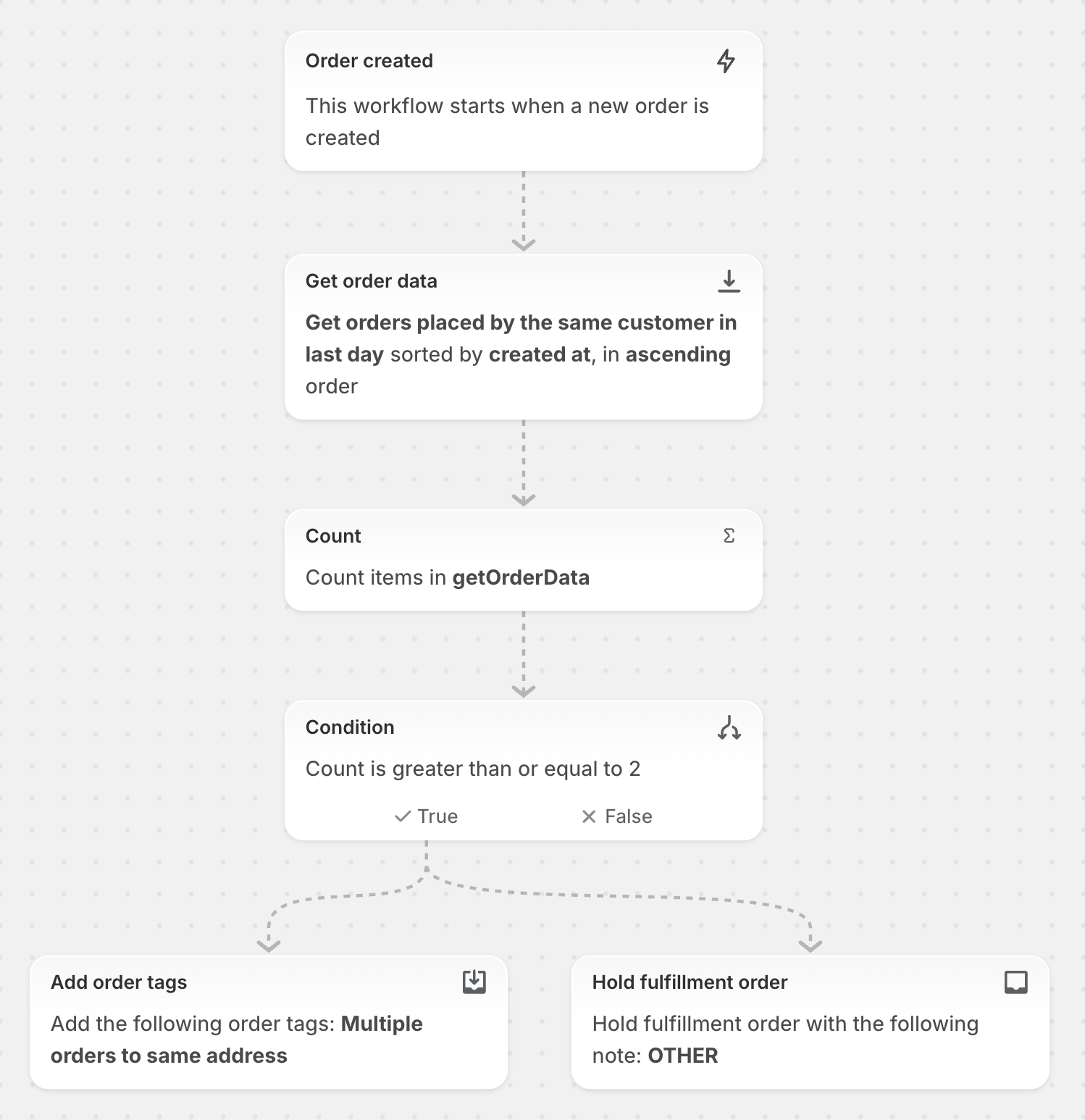
Lorsqu’une nouvelle commande est créée, vérifier si le même client a passé d’autres commandes au cours des 24 dernières heures
Ce flux de travail peut être utilisé pour déterminer si un même client a passé plusieurs commandes le même jour et, le cas échéant, suspendre le traitement des commandes afin qu’elles puissent être expédiées ensemble.
Dans cet exemple, le flux de travail s’exécute chaque fois qu’une nouvelle commande est créée. Le flux de travail utilise l’action Obtenir les données de la commande pour récupérer une liste de commandes passées par le client au cours du dernier jour. Ensuite, l’action Compter détermine le nombre de commandes que le client a passées. Si deux commandes ou plus sont passées par le même client le même jour, le traitement des commandes est suspendu et des balises sont ajoutées aux commandes.
Installer ce modèle de flux de travail dans votre boutique.
Chaque jour, recevoir un e-mail récapitulatif répertoriant les produits en rupture de stock
Ce flux de travail peut être utilisé pour générer une liste de tous vos produits en rupture de stock et envoyer un e-mail.
Dans cet exemple, le flux de travail s’exécute tous les jours à 21 h 00. Le flux de travail utilise l’action Obtenir les données du produit pour récupérer une liste des produits qui n’ont plus de stock. L’action Compter détermine le nombre d’articles en rupture de stock. Les variables créées par les actions Obtenir les données de la commande et Compter sont utilisées pour envoyer un e-mail indiquant le nombre de produits et la liste de ces produits.

Installer ce modèle de flux de travail dans votre boutique.
Une fois par jour, rechercher toutes les commandes associées à une rétrofacturation et baliser le client
Ce flux de travail peut être utilisé pour suivre les clients qui ont initié une rétrofacturation.
Dans cet exemple, le flux de travail s’exécute tous les jours à 10 h 00. Le flux de travail utilise l’action Obtenir les données de la commande pour récupérer une liste des commandes qui ont des rétrofacturations. Ensuite, l’action Pour chaque ajoute une balise à tous les clients qui ont passé ces commandes.

Installer ce modèle de flux de travail dans votre boutique.
Lorsqu’une nouvelle commande est créée, déterminer combien de commandes le client a effectuées au cours des six derniers mois
Ce flux de travail peut être utilisé pour déterminer combien de commandes un client a passées au cours des six derniers mois et pour ajouter des balises de fidélité.
Dans cet exemple, le flux de travail s’exécute chaque fois qu’une nouvelle commande est créée. Le flux de travail utilise l’action Obtenir les données de la commande pour récupérer une liste de commandes qui ont été passées par le client au cours des six derniers mois. Ensuite, l’action Compter détermine le nombre de commandes passées par le client, et l’action Somme détermine la valeur de ces commandes. Une balise de client est ajoutée si le nombre de commandes est égal ou supérieur à cinq, et une autre balise est ajoutée si la valeur des commandes est égale ou supérieure à 100 $.

Installer ce modèle de flux de travail dans votre boutique.
Chaque jour, obtenir une liste de toutes les commandes provisoires ouvertes et envoyer un message Slack
Ce flux de travail peut être utilisé pour envoyer un message Slack qui indique s’il y a des commandes provisoires ouvertes dans votre boutique et, le cas échéant, leur nombre.
Dans cet exemple, le flux de travail s’exécute tous les jours à 17 h 00. Le flux de travail utilise l’action Obtenir les données des commandes provisoires pour récupérer une liste de commandes provisoires qui ont le statut Ouvert. Ensuite, l’action Compter détermine le nombre de commandes provisoires ouvertes. La variable créée par les actions Compter est utilisée pour envoyer un message Slack indiquant le nombre de commandes provisoires ouvertes.
