Shopify Flow'da zamanlamalar, veri alma ve döngüsel iş akışları
Çoğu durumda, bir olay gerçekleştiğinde çalışan bir tetikleyiciye birden çok koşul ve eylem bağlayarak bir iş akışı oluşturabilirsiniz. Daha karmaşık kullanım senaryolarında, yapmanız gereken şey için bir tetikleyici olmadığını, iş akışının belirli bir zamanda çalışması gerektiğini veya bir veri listesiyle çalışmanız gerektiğini fark edebilirsiniz. Bu durumlarda, gelişmiş iş akışları oluşturmak için zamanlanmış zaman tetikleyicilerini, veri al eylemlerini ve döngüleri kullanabilirsiniz.
Örneğin, gönderilmemiş siparişlerin günlük bir özetini almak istediğinizi varsayalım. Bu özellikler grubuyla her gün belirli bir saatte çalışan, bu siparişleri alan ve ardından size bu siparişlerin bir özetini gönderen bir iş akışı çalıştırabilirsiniz. Bu tetikleyicileri ve eylemleri kullanan daha fazla örnek ve şablonu keşfedebilirsiniz.
Bu sayfada
Zamanlanmış zaman tetikleyicisi
Bir iş akışını bir olaya göre başlatmak yerine Zamanlanmış zaman tetikleyicisi, iş akışını belirttiğiniz belirli bir saat ve tarihte başlatır. İş akışını saatlik, günlük, haftalık veya aylık olarak yinelenmek üzere de zamanlayabilirsiniz. Bir zamanlamaya göre çalışmanın bir sonucu olarak, müşteriler, siparişler veya ürünler gibi verileri kullanmak için bu verileri almak üzere bir eylem kullanmanız gerekir. Bunu, Veri al eylemlerini kullanarak yapabilirsiniz.
Zamanlanmış zaman tetikleyicisi 10 dakikada bir sıklıkta çalışabilir.
Veri al eylemleri
Çoğu eylem, mağazanızda bir şeyi değiştirir. Örneğin, bir müşteriye etiket ekler veya bir uygulamaya komut göndererek uygulamaya müşteriye anlık bildirim göndermesi talimatını verir.
Veri al eylemleri, Flow'da kullanılmak üzere mağazanızdan veri getirir. Bu eylemler, yalnızca son günde güncellenen bir şeyi almak gibi bir dizi filtreyle bir sorgu çağırır. Eylem, bu verilerle eşleşen bir veri listesi döndürür. Örneğin, Sipariş verilerini al eylemi, Admin API'de Sipariş sorgusunu çağırır ve sorgunuzla eşleşen bir sipariş listesi döndürür.
Veri al eylemleri yalnızca 100 adede kadar öğe içeren listelerde çalışabilir.
Aşağıdaki eylemler, bu verileri iş akışınızda kullanabilmeniz için mağazanızdan bilgi alır. Verileri nasıl filtreleyeceğiniz ve hangi verilerin döndürüldüğü hakkında ayrıntılı bilgi için her eyleme başvurun:
- Nakit takibi oturumu verilerini alma
- Koleksiyon verilerini al
- Şirket verilerini al
- Şirket konumu verilerini al
- Müşteri verilerini al
- İndirim verilerini al
- Taslak sipariş verilerini al
- Gönderim siparişi verilerini al
- Hediye kartı verilerini al
- Konum verilerini al
- Meta nesne girişlerini al
- Meta nesne girişini al
- Sipariş verilerini al
- Ürün verilerini al
- Ürün varyasyonu verilerini al
- Satış planı grubu verilerini al
- Abonelik faturalandırma denemesi verilerini al
- Abonelik sözleşmesi verilerini al
Veri al eylemlerindeki Liquid etiketleri
Tarihlerle bir Veri al eylemi kullanırken sorgunuzdaki tarihleri değiştirmek için date_minus ve date_plus Liquid etiketlerini kullanabilirsiniz. Örneğin, bir iş akışının zamanlanmış çalıştırma zamanından 5 gün önceki bir tarihi hesaplamak için aşağıdaki Liquid'i kullanabilirsiniz:
{{ scheduledAt | date_minus: "5 days" }}Bu etiketlerin nasıl kullanılacağı hakkında daha fazla bilgi için Liquid değişkenleri belgelerine bakın.
Her bir döngü için
Bir Veri al eylemi kullandığınızda, sorgunuzla eşleşen bir veri listesi alırsınız. Bu listede döngü oluşturmak için Her bir döngü için (yinele) eylemini kullanabilirsiniz. Her bir döngü için bölümünde, yalnızca o öğeye uygulanan koşulları ve eylemleri kullanabilirsiniz.
Örneğin, her Pazartesi çalışan bir iş akışı oluşturursunuz. İş akışı, o hafta içinde verilen siparişleri almak için Sipariş verilerini al eylemini kullanır. Ardından Her bir döngü için (yinele), getOrderData listesi tarafından döndürülen her siparişe bir Yeni sipariş etiketi uygular. Listedeki tüm siparişler etiketlendikten sonra, etiketlemenin tamamlandığını belirten dahili bir e-posta gönderilir.

Toplama eylemleri
Listelerle çalışırken daha sonraki Koşullar ve Eylemlerde kullanmak üzere öğe sayısını saymak isteyebilirsiniz. Örneğin, bir e-posta göndermeden önce 0'dan fazla sonuç olup olmadığını kontrol etmek isteyebilirsiniz. Flow, bir iş akışındaki liste verileri üzerinde hesaplamalar yapmak için şu eylemleri sağlar:
- Say, bir listedeki girişlerin sayısını döndürür.
- Topla, bir listedeki girişlerin değerlerini bir araya getirerek toplar.
Shopify Flow'daki gelişmiş iş akışı örnekleri
Shopify Flow'da kullanabileceğiniz bazı gelişmiş iş akışı örneklerini inceleyin:
- İki günlük gönderim aralığını kaçıran siparişlerin günlük bir özetini alın.
- Yeni bir sipariş oluşturulduğunda, aynı müşterinin son 24 saat içinde başka sipariş verip vermediğini kontrol etme.
- Her gün, stokta olmayan ürünleri listeleyen bir özet e-postası alma.
- Günde bir kez, ters ibrazla ilişkili tüm siparişleri bulma ve müşteriyi etiketleme.
- Yeni bir sipariş oluşturulduğunda, müşterinin son altı ayda kaç sipariş verdiğini öğrenme.
- Her gün, tüm açık taslak siparişlerin listesini alma ve bir Slack mesajı gönderme.
İki günlük gönderim süresini kaçıran siparişlerin günlük özetini alma
Bu iş akışı, siparişlerin kargo garanti süresini aşıp aşmadığını ve aştıysa bu siparişlerin değerinin ne kadar olduğunu belirlemek için kullanılabilir.
Bu örnekte iş akışı, her gün saat 17.00'de çalışır. İş akışı, iki günlük kargo süresi içinde gönderilmeyen siparişlerin listesini almak için Sipariş verilerini al eylemini kullanır. Ardından Her biri için eylemi, geciken tüm siparişlere bir etiket ekler. İş akışı ayrıca, geciken siparişlerin sayısını belirlemek için Sayı eylemini ve bu siparişlerin değerini belirlemek için Toplam eylemini kullanır. Sayı ve Toplam eylemleri tarafından oluşturulan değişkenler, siparişlerin sayısını ve değerini belirtmek üzere bir e-posta göndermek için kullanılır.

Bu iş akışı şablonunu mağazanıza yükleyin.
Yeni bir sipariş oluşturulduğunda, aynı müşterinin son 24 saat içinde başka sipariş verip vermediğini kontrol etme
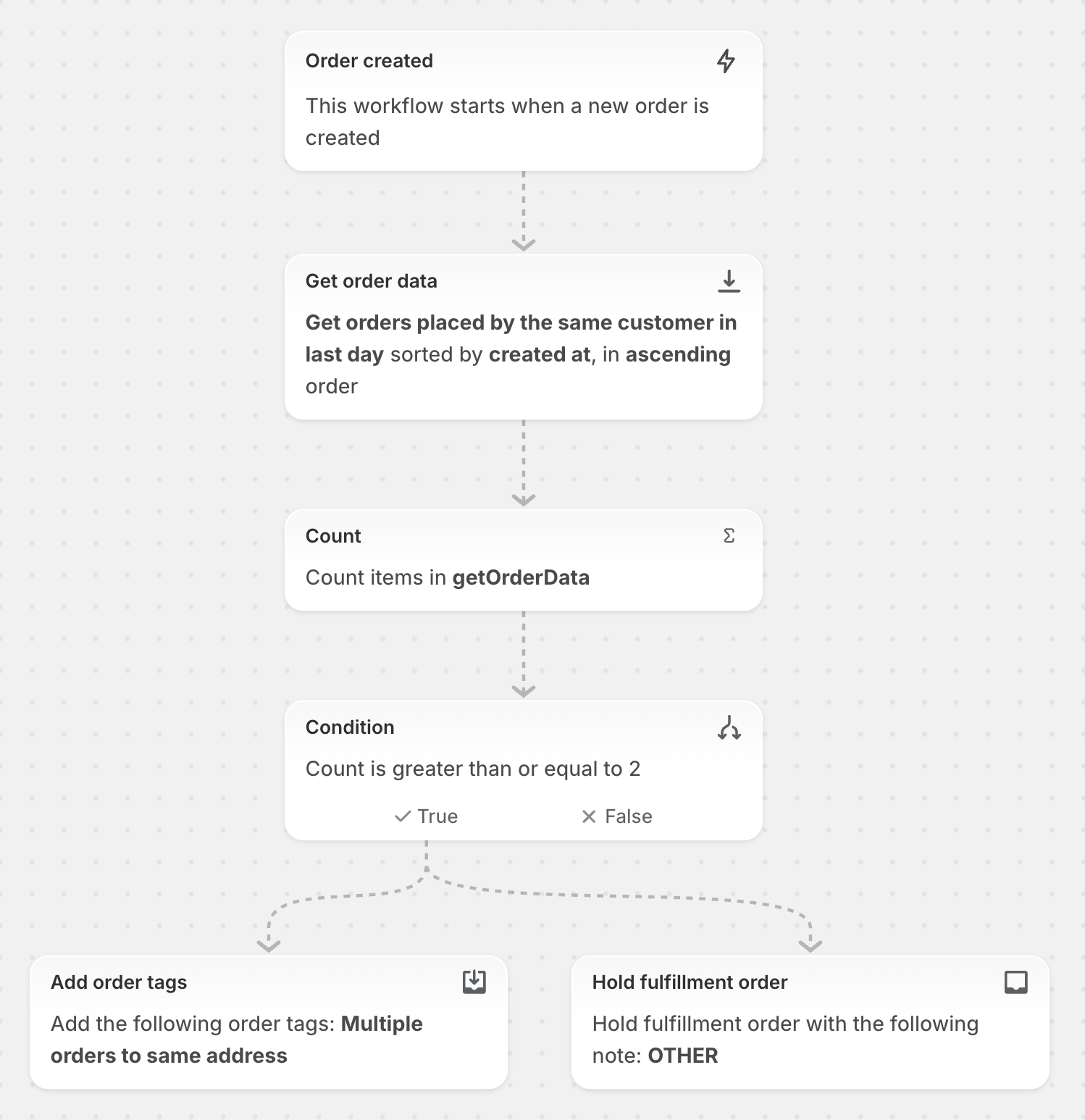
Bu iş akışı, aynı müşterinin aynı gün içinde birden fazla sipariş verip vermediğini belirlemek için kullanılabilir. Müşteri birden fazla sipariş verdiyse siparişlerin birlikte kargolanabilmesi için gönderimler beklemeye alınır.
Bu örnekte iş akışı, her yeni sipariş oluşturulduğunda çalışır. İş akışı, müşterinin son gün içinde verdiği siparişlerin listesini almak için Sipariş verilerini al eylemini kullanır. Ardından Sayı eylemi, müşterinin verdiği sipariş sayısını belirler. Aynı müşterinin aynı gün içinde iki veya daha fazla sipariş vermesi durumunda, siparişlerin gönderimi beklemeye alınır ve siparişlere etiketler eklenir.
Bu iş akışı şablonunu mağazanıza yükleyin.
Her gün, stokta olmayan ürünleri listeleyen bir özet e-postası alma
Bu iş akışı, stokta olmayan tüm ürünlerinizin bir listesini oluşturmak ve bir e-posta göndermek için kullanılabilir.
Bu örnekte iş akışı, her gün saat 21.00'de çalışır. İş akışı, envanteri olmayan ürünlerin listesini almak için Ürün verilerini al eylemini kullanır. Sayı eylemi, stokta olmayan ürünlerin sayısını belirler. Sipariş verilerini al ve Sayı eylemleri tarafından oluşturulan değişkenler, ürün sayısını ve bu ürünlerin listesini belirtmek üzere bir e-posta göndermek için kullanılır.

Bu iş akışı şablonunu mağazanıza yükleyin.
Günde bir kez, ters ibrazla ilişkili tüm siparişleri bulma ve müşteriyi etiketleme
Bu iş akışı, ters ibraz başlatmış olan müşterileri takip etmek için kullanılabilir.
Bu örnekte iş akışı, her gün saat 10.00'da çalışır. İş akışı, ters ibraz içeren siparişlerin listesini almak için Sipariş verilerini al eylemini kullanır. Ardından Her biri için eylemi, bu siparişleri veren tüm müşterilere bir etiket ekler.

Bu iş akışı şablonunu mağazanıza yükleyin.
Yeni bir sipariş oluşturulduğunda, müşterinin son altı ayda kaç sipariş verdiğini öğrenme
Bu iş akışı, bir müşterinin son altı ayda kaç sipariş verdiğini belirlemek ve sadakat etiketleri eklemek için kullanılabilir.
Bu örnekte iş akışı, her yeni sipariş oluşturulduğunda çalışır. İş akışı, müşterinin son altı ay içinde verdiği siparişlerin listesini almak için Sipariş verilerini al eylemini kullanır. Ardından Sayı eylemi, müşterinin verdiği sipariş sayısını ve Toplam eylemi de bu siparişlerin değerini belirler. Sipariş sayısı beş veya daha fazlaysa müşteriye bir etiket eklenir. Siparişlerin değeri 100 $ veya daha fazlaysa başka bir etiket daha eklenir.

Bu iş akışı şablonunu mağazanıza yükleyin.
Her gün, tüm açık taslak siparişlerin listesini alma ve bir Slack mesajı gönderme
Bu iş akışı, mağazanızda açık taslak sipariş olup olmadığını ve varsa kaç tane olduğunu belirten bir Slack mesajı göndermek için kullanılabilir.
Bu örnekte iş akışı, her gün saat 17.00'de çalışır. İş akışı, Açık durumundaki taslak siparişlerin bir listesini almak için Taslak sipariş verilerini al eylemini kullanır. Ardından Sayı eylemi, açık durumdaki taslak siparişlerin sayısını belirler. Sayı eylemleri tarafından oluşturulan değişken, açık durumdaki taslak siparişlerin sayısını belirtmek üzere bir Slack mesajı göndermek için kullanılır.
