Harmonogramy, pobieranie danych i zapętlone workflow w Shopify Flow
Zazwyczaj można utworzyć przepływ pracy, łącząc wiele warunków i akcji z wyzwalaczem, który uruchamia się, gdy nastąpi zdarzenie. W przypadku bardziej złożonych zastosowań może się okazać, że nie ma wyzwalacza dla zadania, które chcesz wykonać, że chcesz, aby przepływ pracy uruchamiał się o określonej godzinie, lub że musisz pracować z listą danych. W takich przypadkach można użyć wyzwalaczy „Zaplanowany czas”, akcji „Pobierz dane” i pętli, aby utworzyć zaawansowane przepływy pracy.
Załóżmy na przykład, że chcesz otrzymywać dzienne podsumowanie niezrealizowanych zamówień. Dzięki tej grupie funkcji możesz uruchomić przepływ pracy, który uruchamia się codziennie o określonej godzinie, pobiera te zamówienia, a następnie wysyła ich podsumowanie. Możesz zapoznać się z innymi przykładami i szablonami, w których wykorzystano te wyzwalacze i akcje.
Na tej stronie
Wyzwalacz „Zaplanowany czas”
Zamiast uruchamiać przepływ pracy z powodu zdarzenia, wyzwalacz Zaplanowany czas uruchamia przepływ pracy o określonej przez Ciebie godzinie i dacie. Możesz również zaplanować cykliczne uruchamianie przepływu pracy co godzinę, codziennie, co tydzień lub co miesiąc. W przypadku uruchamiania zgodnie z harmonogramem, aby użyć danych, takich jak dane klientów, zamówień lub produktów, musisz je pobrać za pomocą akcji. Można to zrobić za pomocą akcji „Pobierz dane”.
Wyzwalacz „Zaplanowany czas” może być uruchamiany co 10 minut.
Akcje „Pobierz dane”
Większość akcji wprowadza zmiany w sklepie, na przykład dodaje tagi do klienta lub wysyła polecenie do aplikacji, np. instruując ją, by wysłała powiadomienie push do klienta.
Akcje „Pobierz dane” pobierają dane ze sklepu do wykorzystania w aplikacji Flow. Te akcje wywołują zapytanie z zestawem filtrów, na przykład w celu pobrania tylko danych zaktualizowanych w ostatnim dniu. Akcja zwraca listę danych, które pasują do tych kryteriów. Na przykład akcja Pobierz dane zamówienia wywołuje zapytanie o zamówienie w Admin API i zwraca listę zamówień pasujących do zapytania.
Akcje „Pobierz dane” mogą być uruchamiane tylko na listach o długości do 100 pozycji.
Poniższe akcje pobierają informacje ze sklepu, aby można było wykorzystać te dane w przepływie pracy. Sprawdź każdą akcję, aby uzyskać szczegółowe informacje na temat filtrowania danych i zwracanych danych:
- Pobierz dane sesji śledzenia gotówki
- Pobierz dane kolekcji
- Pobierz dane firmy
- Pobierz dane lokalizacji firmy
- Pobierz dane klienta
- Pobierz dane rabatu
- Pobierz dane wersji roboczej zamówienia
- Pobierz dane zlecenia realizacji
- Pobierz dane karty prezentowej
- Pobierz dane lokalizacji
- Pobierz wpisy metaobiektu
- Pobierz wpis metaobiektu
- Pobierz dane zamówienia
- Pobierz dane produktu
- Pobierz dane wariantu produktu
- Pobierz dane grupy planów sprzedaży
- Pobierz dane próby rozliczenia subskrypcji
- Pobierz dane umowy subskrypcyjnej
Tagi Liquid w akcjach „Pobierz dane”
Używając akcji „Pobierz dane” z datami, możesz użyć tagów Liquid date_minus i date_plus, aby zmienić daty w zapytaniu. Na przykład, aby obliczyć datę 5 dni przed zaplanowanym czasem uruchomienia przepływu pracy, możesz użyć następującego kodu Liquid:
{{ scheduledAt | date_minus: "5 days" }}Więcej informacji na temat używania tych tagów znajdziesz w dokumentacji zmiennych Liquid.
Pętle „For each”
Gdy użyjesz akcji „Pobierz dane”, otrzymasz listę danych pasujących do zapytania. Możesz użyć akcji Pętla For each (iteracja), aby przechodzić przez tę listę. W pętli For each możesz używać warunków i akcji, które mają zastosowanie tylko do danej pozycji.
Na przykład tworzysz przepływ pracy, który uruchamia się w każdy poniedziałek. Przepływ pracy używa akcji Pobierz dane zamówienia do pobrania zamówień złożonych w danym tygodniu. Następnie pętla For each (iteracja) oznacza każde zamówienie zwrócone z listy getOrderData tagiem Nowe zamówienie. Po otagowaniu wszystkich zamówień z listy wysyłany jest wewnętrzny e-mail z informacją o zakończeniu tagowania.

Akcje agregacji
Podczas pracy z listami może być konieczne policzenie liczby pozycji do wykorzystania w późniejszych warunkach i akcjach. Na przykład, możesz chcieć sprawdzić, czy jest więcej niż 0 wyników, przed wysłaniem wiadomości e-mail. Aplikacja Flow udostępnia następujące akcje do wykonywania obliczeń na danych listy w przepływie pracy:
Przykłady zaawansowanych przepływów pracy w Shopify Flow
Zapoznaj się z kilkoma przykładami zaawansowanych przepływów pracy, których możesz użyć w aplikacji Shopify Flow:
- Uzyskaj dzienne podsumowanie zamówień, które przekraczają dwudniowy termin realizacji.
- Po utworzeniu nowego zamówienia sprawdź, czy ten sam klient złożył inne zamówienia w ciągu ostatnich 24 godzin.
- Codziennie otrzymuj e-mail z podsumowaniem zawierający listę produktów z wyczerpanym zapasem.
- Raz dziennie znajduj wszystkie zamówienia powiązane z obciążeniem zwrotnym i oznacz klienta.
- Po utworzeniu nowego zamówienia sprawdź, ile zamówień złożył klient w ciągu ostatnich sześciu miesięcy.
- Codziennie pobieraj listę wszystkich otwartych zamówień roboczych i wysyłaj wiadomość na Slacku.
Otrzymuj codzienne podsumowanie zamówień, w przypadku których przekroczono dwudniowy termin realizacji.
Ten workflow może służyć do ustalenia, czy w przypadku jakichkolwiek zamówień przekroczono gwarantowany czas wysyłki, a jeśli tak, to jaka jest wartość tych zamówień.
W tym przykładzie workflow jest uruchamiany codziennie o 17:00. Workflow wykorzystuje akcję Pobierz dane zamówienia, aby pobrać listę zamówień, które nie zostały zrealizowane w dwudniowym terminie wysyłki. Następnie akcja Dla każdego dodaje tag do wszystkich opóźnionych zamówień. Workflow wykorzystuje również akcję Policz, aby określić liczbę opóźnionych zamówień, oraz akcję Suma, aby określić wartość tych zamówień. Zmienne utworzone przez akcje Policz i Suma są używane do wysłania wiadomości e-mail z informacją o liczbie zamówień i ich wartości.

Zainstaluj ten szablon workflow w sklepie.
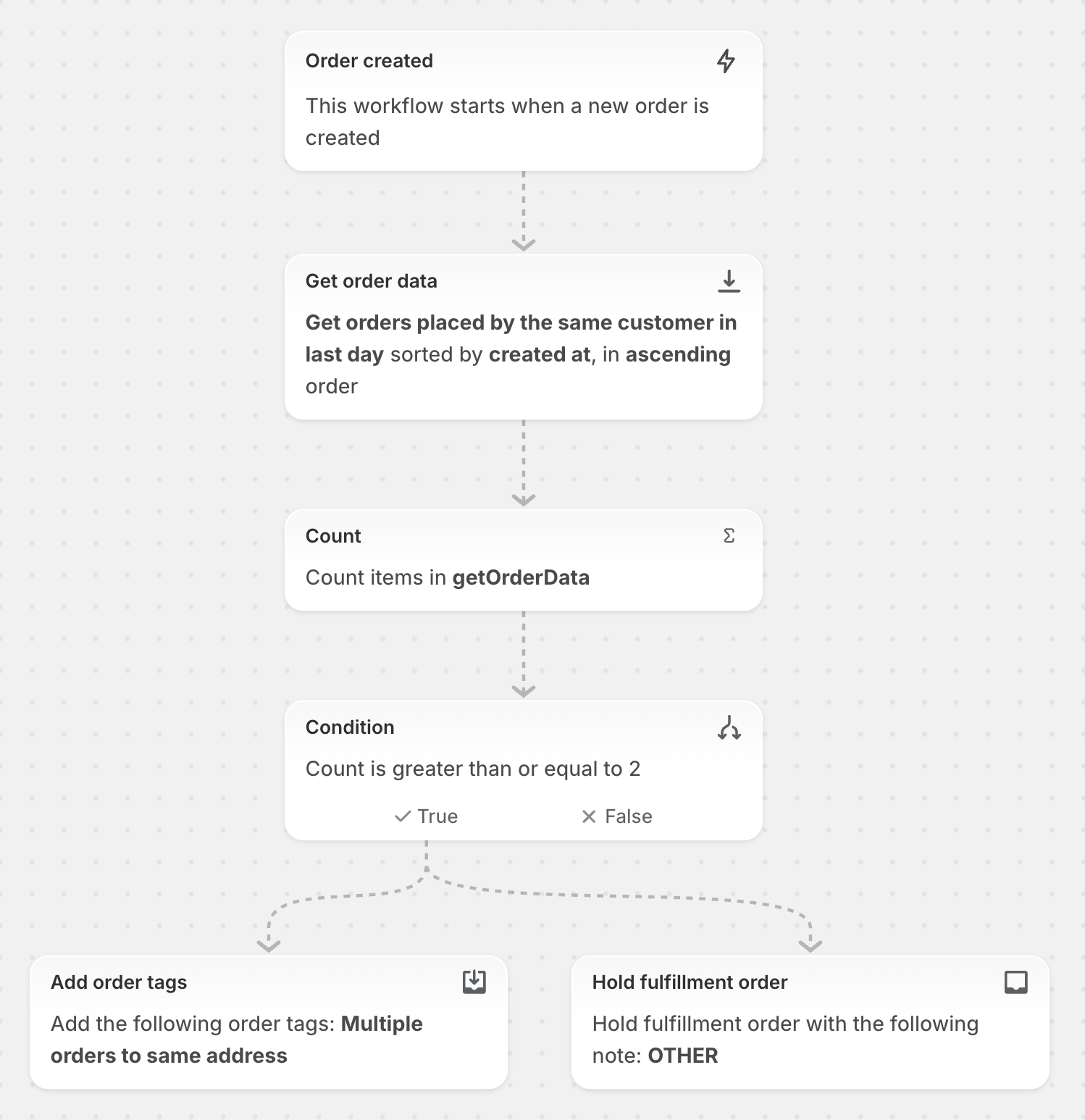
Gdy zostanie utworzone nowe zamówienie, sprawdź, czy ten sam klient złożył inne zamówienia w ciągu ostatnich 24 godzin
Ten workflow może służyć do ustalenia, czy ten sam klient złożył wiele zamówień w tym samym dniu, a jeśli tak, wstrzymuje realizację, aby zamówienia mogły zostać wysłane razem.
W tym przykładzie workflow jest uruchamiany za każdym razem, gdy tworzone jest nowe zamówienie. Workflow wykorzystuje akcję Pobierz dane zamówienia, aby pobrać listę zamówień złożonych przez klienta w ciągu ostatniego dnia. Następnie akcja Policz określa liczbę zamówień złożonych przez klienta. Jeśli ten sam klient złożył co najmniej dwa zamówienia w tym samym dniu, realizacja zamówień jest wstrzymywana i do zamówień dodawane są tagi.
Zainstaluj ten szablon workflow w sklepie.
Codziennie otrzymuj e-mail z podsumowaniem zawierający listę produktów z wyczerpanym zapasem
Ten workflow może służyć do wygenerowania listy wszystkich produktów z wyczerpanym zapasem i wysłania wiadomości e-mail.
W tym przykładzie workflow jest uruchamiany codziennie o 21:00. Workflow wykorzystuje akcję Pobierz dane produktu, aby pobrać listę produktów, które nie mają zapasów. Akcja Policz określa liczbę pozycji z wyczerpanym zapasem. Zmienne utworzone przez akcje Pobierz dane zamówienia i Policz są używane do wysłania wiadomości e-mail z informacją o liczbie produktów i ich listą.

Zainstaluj ten szablon workflow w sklepie.
Raz dziennie znajduj wszystkie zamówienia powiązane z obciążeniem zwrotnym i oznacz klienta
Ten workflow może służyć do śledzenia klientów, którzy zainicjowali obciążenie zwrotne.
W tym przykładzie przepływ pracy jest uruchamiany codziennie o godzinie 10:00. Przepływ pracy używa czynności Pobierz dane zamówienia w celu wywołania listy zamówień z obciążeniami zwrotnymi. Następnie czynność Dla każdego dodaje tag do wszystkich klientów, którzy złożyli te zamówienia.

Zainstaluj ten szablon workflow w sklepie.
Gdy zostanie utworzone nowe zamówienie, sprawdź, ile zamówień złożył klient w ciągu ostatnich sześciu miesięcy
Ten workflow może służyć do ustalenia, ile zamówień złożył klient w ciągu ostatnich sześciu miesięcy, i dodania tagów lojalnościowych.
W tym przykładzie workflow jest uruchamiany za każdym razem, gdy tworzone jest nowe zamówienie. Workflow wykorzystuje akcję Pobierz dane zamówienia, aby pobrać listę zamówień złożonych przez klienta w ciągu ostatnich sześciu miesięcy. Następnie akcja Policz określa liczbę zamówień złożonych przez klienta, a akcja Suma określa wartość tych zamówień. Tag klienta jest dodawany, jeśli liczba zamówień jest równa lub większa niż pięć, a kolejny tag jest dodawany, jeśli wartość zamówień jest równa lub większa niż 100 USD.

Zainstaluj ten szablon workflow w sklepie.
Codziennie pobieraj listę wszystkich otwartych zamówień roboczych i wysyłaj wiadomość na Slacku
Ten workflow może służyć do wysyłania wiadomości na Slacku, która informuje, czy w sklepie są jakieś otwarte zamówienia robocze, a jeśli tak, to ile ich jest.
W tym przykładzie workflow jest uruchamiany codziennie o 17:00. Workflow wykorzystuje akcję Pobierz dane zamówienia roboczego, aby pobrać listę zamówień roboczych ze statusem Otwarty. Następnie akcja Policz określa liczbę otwartych zamówień roboczych. Zmienna utworzona przez akcję Policz jest używana do wysłania wiadomości na Slacku z informacją o liczbie otwartych zamówień roboczych.
