测试和调试 Shopify 脚本
您可以使用 Script Editor 中的调试功能来测试和调试您的脚本。
在您编写脚本时,Script Editor 会检查代码中的基本错误:

它还会报告已发布脚本中发生的错误,并在发生这些错误时向您发送电子邮件:
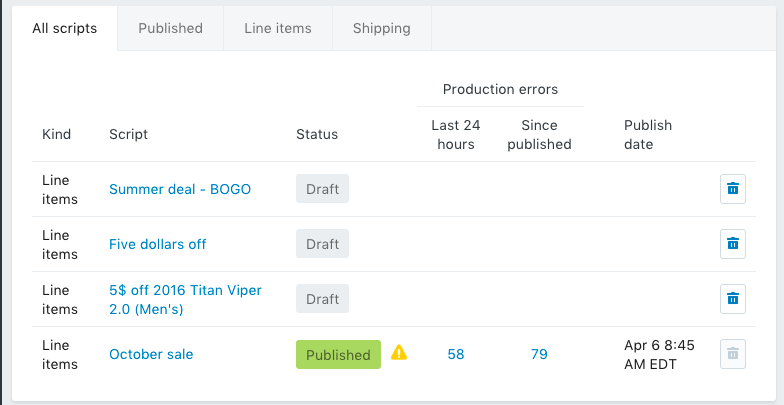
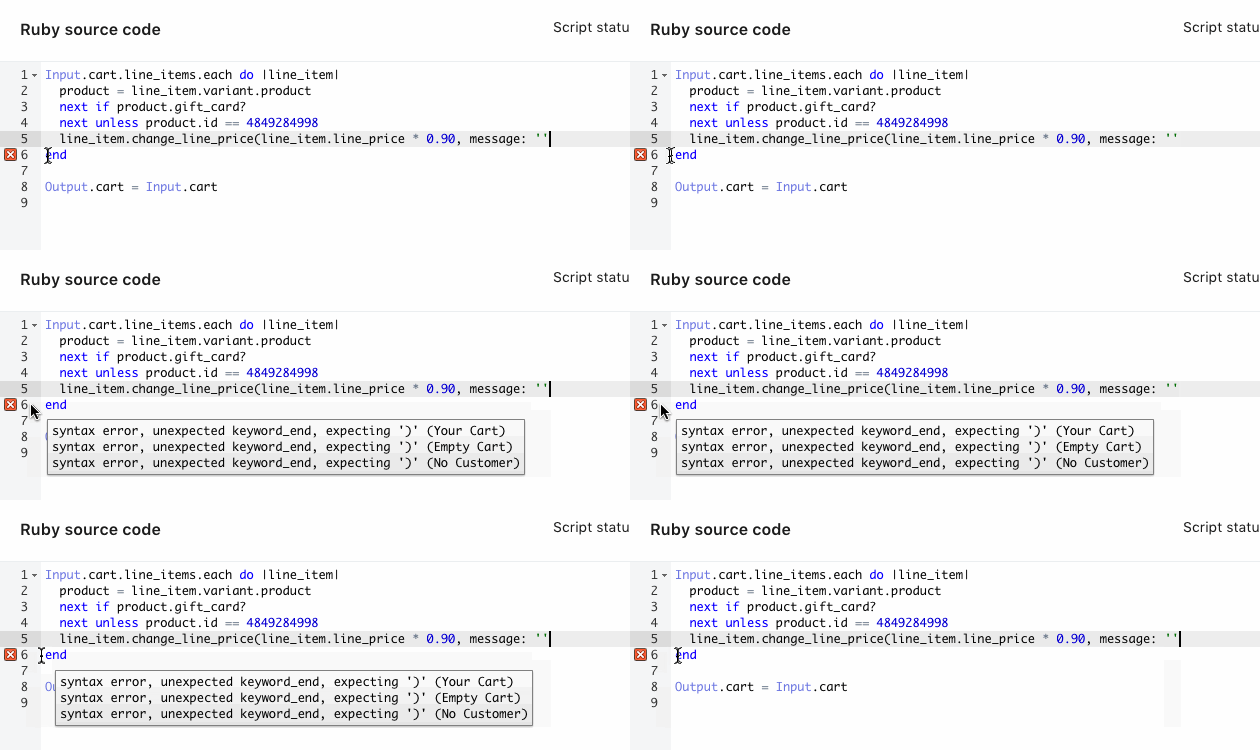
最好在测试或发布脚本之前更正错误(例如语法错误)。如果您的脚本有语法错误,则测试您的脚本可能无法正常进行。
如果您需要有关脚本错误的更多信息,请将鼠标悬停在 Script Editor 页边空白处的红色 x 图标上:
复制脚本
如果已发布的脚本因包含错误而需要进行测试或调试,则请复制该脚本并发布副本脚本。您需要调试发生错误时发布的脚本,因为此版本附有错误详细信息。
复制脚本时,附加到该脚本的生产环境错误详细信息不会被复制。
若要复制脚本:
在 Script Editor 中,点击您要复制的脚本的名称。
点击复制以创建该脚本的副本。
调试生产环境错误
若要调试生产环境错误:
测试脚本
在您处理脚本时,您可以在 Script Editor 中对其进行测试,以确保它在发布到您的商店之前能够正常工作。
若要测试脚本:
- 在 Script Editor 中,打开您要测试的脚本。
- 若要编辑测试购物车,请点击 输入。您还可以点击 两者 以同时查看脚本代码和测试购物车。
“输入”视图会显示用于编辑购物车以测试脚本的选项。您可以根据要对脚本进行测试的内容来添加产品、客户、折扣码、客户信息和收货信息。
- 在产品部分中输入内容,以搜索产品并将其添加到测试订单。
- 在折扣码部分中输入内容,以搜索折扣码并将其添加到测试订单。
- 在客户信息部分中输入内容,以搜索客户并将其添加到测试订单。
- 点击收货地址部分中的添加或编辑,以更改测试订单的收货地址。
- 点击 运行脚本 以查看脚本对您的测试购物车所做的更改。
- 如果您的脚本成功运行,则 输出 部分会更新以显示脚本应用的更改。如果 输出 部分未发生更改,或出现意外更改,则您的脚本中可能存在错误。请检查 控制台 框(位于 Ruby 源代码 部分中)以解决任何脚本错误:

- 控制台框会报告脚本的资源使用情况。更复杂的脚本会使用更多资源。脚本可用的 CPU 和内存量有限。
- 如果您的脚本成功运行,则 输出 部分会更新以显示脚本应用的更改。如果 输出 部分未发生更改,或出现意外更改,则您的脚本中可能存在错误。请检查 控制台 框(位于 Ruby 源代码 部分中)以解决任何脚本错误:
- 完成后:
- 点击保存草稿可更新和保存脚本的未发布草稿
- 点击启用可更新和发布脚本。
退订错误通知
当您发布脚本时,系统会自动为您订阅该脚本的通知电子邮件。每当该脚本中发生生产环境错误时,您都会收到一封关于该错误的电子邮件。然后,您可以打开 Script Editor 以了解有关该错误的详细信息并进行调试。
在收到一封此类电子邮件后,您可以退订。若要退订,请打开相应错误的生产环境错误页面,然后点击退订。
后续步骤
对脚本感到满意后,您可以将其发布到您的商店。您还可以更新 Liquid 模板文件,使您的在线商店能够响应脚本所做的更改。
详细了解
详细了解以下相关信息: