Testowanie i debugowanie skryptów Shopify Scripts
Możesz użyć funkcji debugowania w aplikacji Script Editor, aby przetestować i debugować swoje skrypty.
Aplikacja Script Editor sprawdza kod pod kątem podstawowych błędów podczas pisania skryptu:

Raportuje również błędy występujące w opublikowanych skryptach i wysyła Ci e-maila, gdy takie błędy wystąpią:
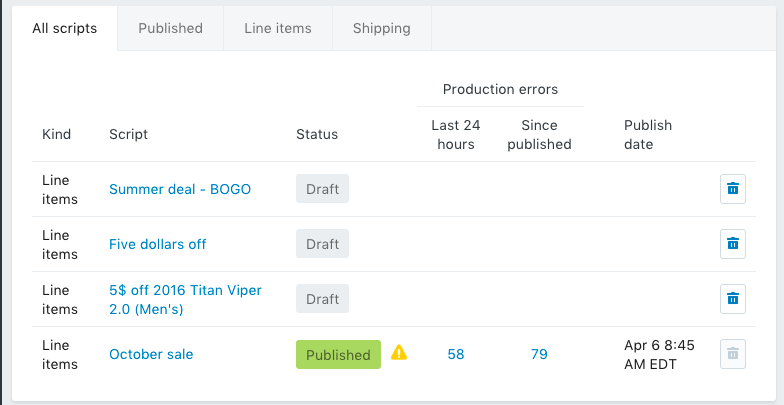
Dobrym pomysłem jest poprawienie błędów, takich jak błędy składni, przed przetestowaniem lub opublikowaniem skryptu. Jeśli skrypt zawiera błędy składni, testowanie go prawdopodobnie nie zadziała.
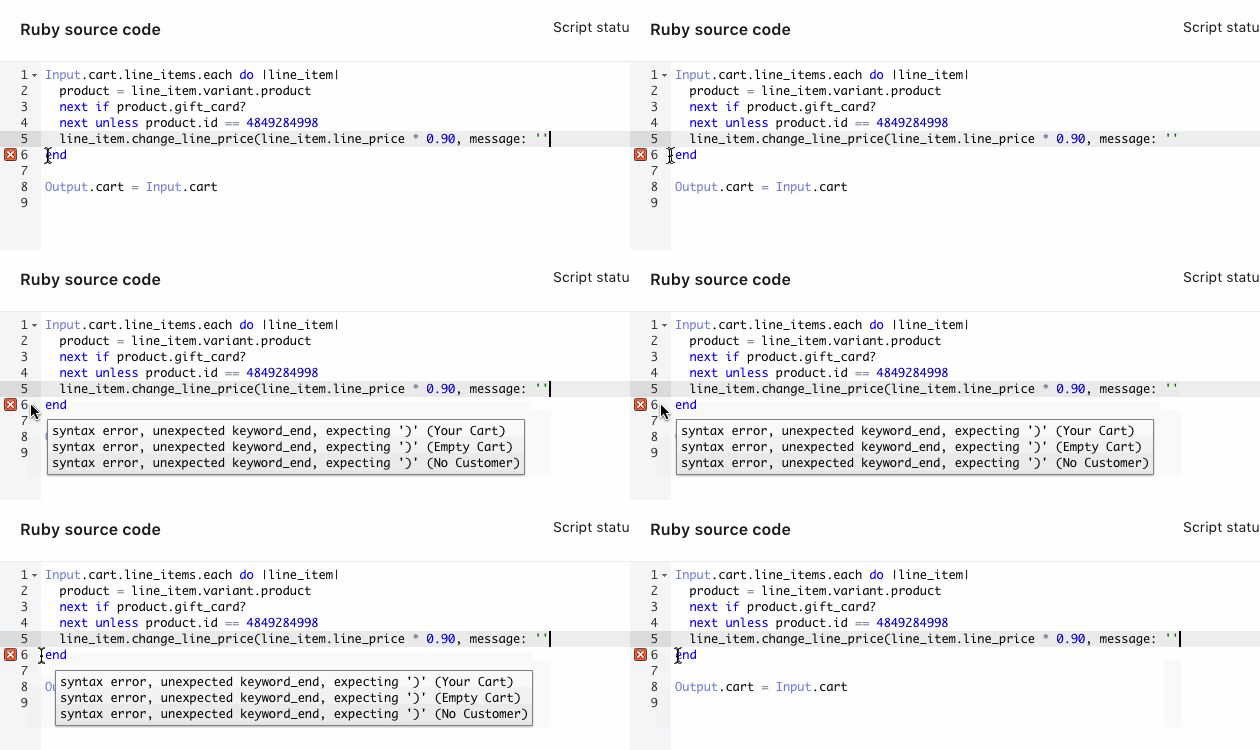
Jeśli potrzebujesz więcej informacji na temat błędu skryptu, najedź kursorem na czerwoną ikonę x na marginesie aplikacji Script Editor:
Na tej stronie
Duplikowanie skryptów
Jeśli musisz przetestować lub debugować opublikowany skrypt, ponieważ zawiera błędy, zduplikuj go i opublikuj jego duplikat. Należy debugować skrypt, który został opublikowany w momencie wystąpienia błędu, ponieważ do tej wersji dołączone są szczegóły błędu.
Szczegóły błędów produkcyjnych dołączone do skryptu nie są kopiowane podczas jego duplikowania.
Aby zduplikować skrypt:
W aplikacji Script Editor kliknij nazwę skryptu, który chcesz zduplikować.
Kliknij opcję Duplikuj, aby utworzyć kopię skryptu.
Debugowanie błędów produkcyjnych
Aby debugować błąd produkcyjny:
Zduplikuj skrypt zawierający błędy.
Opublikuj duplikat skryptu, aby w Twoim sklepie była dostępna dla klientów wersja skryptu. Krok ten należy wykonać przy założeniu, że skrypt nie zawiera tak wielu błędów, że konieczne jest cofnięcie jego publikacji (usunięcie go ze sklepu).
Debuguj oryginalny skrypt, korzystając z dołączonych do niego szczegółów błędu.
Testowanie skryptu
Podczas pracy nad skryptem możesz go przetestować w aplikacji Script Editor, aby upewnić się, że działa, zanim opublikujesz go w swoim sklepie.
Aby przetestować skrypt:
- W aplikacji Script Editor otwórz skrypt, który chcesz przetestować.
- Aby edytować koszyk testowy, kliknij „Dane wejściowe”. Możesz także kliknąć „Obydwa” , aby wyświetlić jednocześnie kod skryptu i koszyk testowy.
Widok danych wejściowych pokazuje opcje edycji koszyka w celu przetestowania skryptu. Możesz dodawać produkty, klientów, kody rabatowe, informacje o kliencie i informacje o wysyłce w zależności od tego, co chcesz przetestować za pomocą skryptu.
- Wpisz tekst w sekcji Produkty, aby wyszukać i dodać produkty do zamówienia testowego.
- Wpisz tekst w sekcji Kod rabatowy, aby wyszukać i dodać kody rabatowe do zamówienia testowego.
- Wpisz tekst w sekcji Informacje o kliencie, aby wyszukać i dodać klientów do zamówienia testowego.
- Kliknij opcję Dodaj lub Edytuj w sekcji Adres wysyłki, aby zmienić adres wysyłki dla zamówienia testowego.
- Kliknij „Uruchom skrypt” , aby zobaczyć zmiany wprowadzone w koszyku testowym przez skrypt.
- Jeśli skrypt zostanie pomyślnie uruchomiony, sekcja „Dane wyjściowe” zostanie zaktualizowana, aby pokazać zmiany zastosowane przez skrypt. Jeśli sekcja „Dane wyjściowe” „Dane wyjściowe” nie zmieni się lub wystąpią nieoczekiwane zmiany, może to oznaczać, że w skrypcie występują błędy. Sprawdź pole „Konsola” w sekcji „Kod źródłowy Ruby” , aby rozwiązać wszelkie błędy skryptu:

- Pole Konsola informuje o zużyciu zasobów przez skrypt. Bardziej złożone skrypty zużywają więcej zasobów. Skrypty mają do dyspozycji ograniczoną ilość mocy procesora i pamięci.
- Jeśli skrypt zostanie pomyślnie uruchomiony, sekcja „Dane wyjściowe” zostanie zaktualizowana, aby pokazać zmiany zastosowane przez skrypt. Jeśli sekcja „Dane wyjściowe” „Dane wyjściowe” nie zmieni się lub wystąpią nieoczekiwane zmiany, może to oznaczać, że w skrypcie występują błędy. Sprawdź pole „Konsola” w sekcji „Kod źródłowy Ruby” , aby rozwiązać wszelkie błędy skryptu:
- Po zakończeniu:
- kliknij opcję Zapisz wersję roboczą, aby zaktualizować i zapisać nieopublikowaną wersję roboczą skryptu
- kliknij opcję Włącz, aby zaktualizować i opublikować skrypt.
Anulowanie subskrypcji powiadomień o błędach
Po opublikowaniu skryptu następuje automatyczna subskrypcja powiadomień e-mail dotyczących tego skryptu. Za każdym razem, gdy w danym skrypcie wystąpi błąd produkcyjny, otrzymasz e-mail o błędzie. Następnie możesz otworzyć aplikację Script Editor, aby uzyskać więcej informacji o błędzie i go debugować.
Możesz anulować subskrypcję tych e-maili po otrzymaniu jednego z nich. Aby to zrobić, otwórz stronę Błąd produkcyjny dla danego błędu i kliknij opcję Anuluj subskrypcję.
Następne kroki
Gdy skrypt będzie gotowy, możesz go opublikować w swoim sklepie. Możesz także zaktualizować pliki szablonów Liquid, aby Twój sklep online reagował na zmiany wprowadzane przez skrypty.
Dowiedz się więcej
Dowiedz się więcej o: