Kiểm tra và gỡ lỗi Đoạn mã Shopify
Bạn có thể sử dụng các tính năng gỡ lỗi trong Script Editor để kiểm tra và gỡ lỗi đoạn mã.
Script Editor kiểm tra các lỗi cơ bản trong mã khi bạn viết đoạn mã:

Ứng dụng cũng báo cáo lỗi xảy ra trong các đoạn mã đã đăng và gửi email cho bạn khi xảy ra những lỗi này:
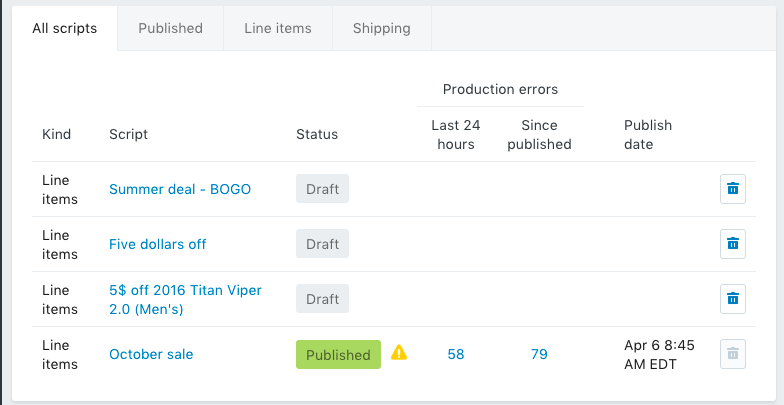
Bạn nên sửa lỗi, chẳng hạn như lỗi cú pháp, trước khi kiểm tra hoặc đăng đoạn mã. Nếu đoạn mã có lỗi cú pháp thì thao tác kiểm tra đoạn mã có thể sẽ không hoạt động.
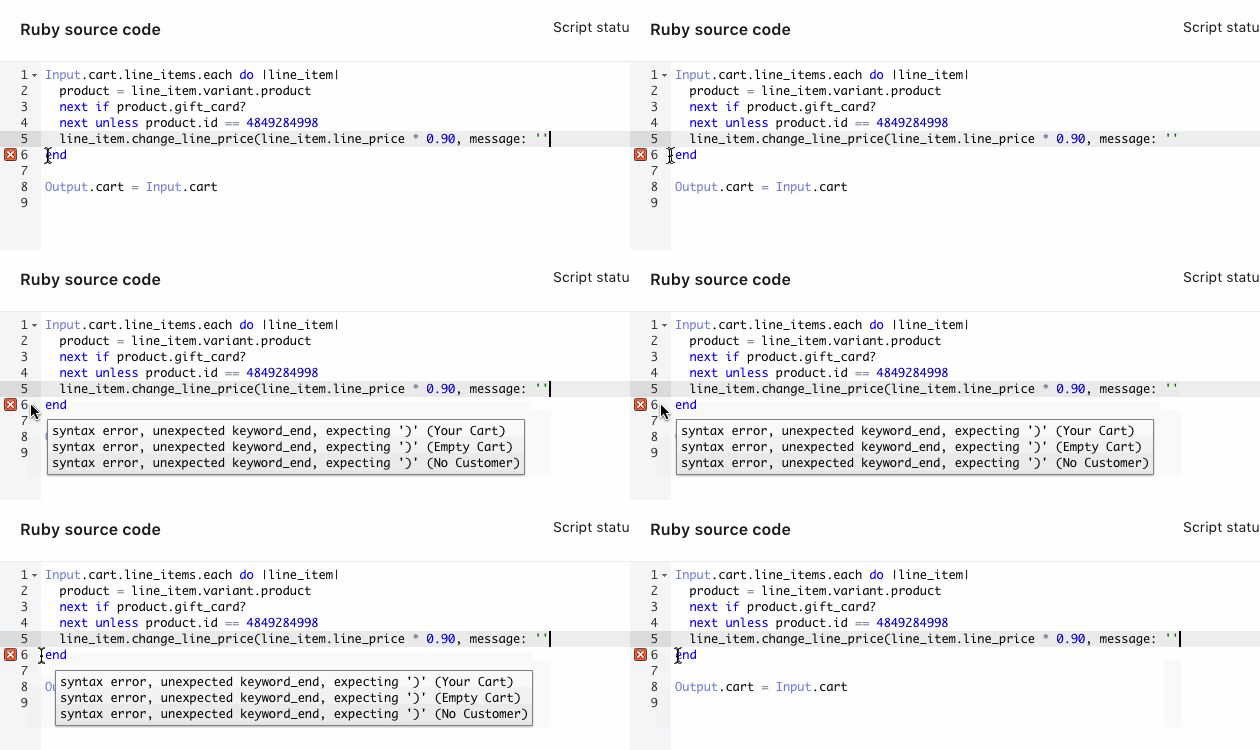
Nếu cần thêm thông tin về lỗi đoạn mã, hãy di chuột lên biểu tượng x màu đỏ ở lề của Script Editor:
Trên trang này
Nhân bản đoạn mã
Nếu bạn cần kiểm tra hoặc gỡ lỗi một đoạn mã đã đăng do đoạn mã chứa lỗi, hãy nhân bản đoạn mã đó và đăng đoạn mã bản sao. Bạn nên gỡ lỗi đoạn mã đã đăng lúc xảy ra lỗi vì phiên bản này có kèm theo thông tin chi tiết về lỗi.
Chi tiết lỗi trong môi trường thực tế đính kèm vào một đoạn mã sẽ không được sao chép khi bạn nhân bản đoạn mã.
Để nhân bản đoạn mã:
Trong Script Editor, nhấp vào tên của đoạn mã bạn muốn nhân bản.
Nhấp vào Nhân bản để tạo bản sao cho đoạn mã.
Gỡ lỗi trong môi trường thực tế
Để gỡ lỗi trong môi trường thực tế:
Nhân bản đoạn mã chứa lỗi.
Đăng bản sao của tập lệnh để khách hàng có thể sử dụng một phiên bản tập lệnh trong cửa hàng. Bước này giả định rằng tập lệnh không có quá nhiều lỗi đến mức cần phải hủy đăng (xóa) khỏi cửa hàng.
Gỡ lỗi tập lệnh gốc bằng chi tiết lỗi đính kèm.
Kiểm tra tập lệnh
Trong khi thao tác với tập lệnh, bạn có thể kiểm tra ngay trong Script Editor để đảm bảo tập lệnh hoạt động tốt trước khi đăng lên cửa hàng.
Để kiểm tra tập lệnh:
- Trong Script Editor, mở tập lệnh bạn muốn kiểm tra.
- Để chỉnh sửa giỏ hàng thử nghiệm, nhấp vào Đầu vào. Bạn cũng có thể nhấp vào Cả hai để xem đồng thời mã tập lệnh và giỏ hàng thử nghiệm.
Dạng xem đầu vào hiển thị các tùy chọn để chỉnh sửa giỏ hàng nhằm kiểm tra tập lệnh. Bạn có thể thêm sản phẩm, khách hàng, mã giảm giá, thông tin khách hàng và thông tin vận chuyển tùy theo mục đích kiểm tra tập lệnh.
- Nhập vào phần Sản phẩm để tìm kiếm và thêm sản phẩm vào đơn hàng đặt thử.
- Nhập vào phần Mã giảm giá để tìm kiếm và thêm mã giảm giá vào đơn hàng đặt thử.
- Nhập vào phần Thông tin khách hàng để tìm kiếm và thêm khách hàng vào đơn hàng đặt thử.
- Nhấp vào Thêm hoặc Chỉnh sửa trong phần Địa chỉ giao hàng để thay đổi địa chỉ giao hàng cho đơn hàng đặt thử.
- Nhấp vào Chạy tập lệnh để xem các thay đổi mà tập lệnh áp dụng cho giỏ hàng thử nghiệm.
- Nếu tập lệnh chạy thành công, phần Đầu ra sẽ cập nhật để hiển thị các thay đổi mà tập lệnh áp dụng. Nếu phần Đầu ra không thay đổi hoặc có thay đổi không mong muốn, có thể tập lệnh đã gặp lỗi. Kiểm tra hộp Bảng điều khiển trong phần Mã nguồn Ruby để khắc phục mọi lỗi tập lệnh:

- Hộp Bảng điều khiển báo cáo mức sử dụng tài nguyên của tập lệnh. Tập lệnh càng phức tạp thì càng dùng nhiều tài nguyên. Tập lệnh chỉ có lượng CPU và bộ nhớ giới hạn.
- Nếu tập lệnh chạy thành công, phần Đầu ra sẽ cập nhật để hiển thị các thay đổi mà tập lệnh áp dụng. Nếu phần Đầu ra không thay đổi hoặc có thay đổi không mong muốn, có thể tập lệnh đã gặp lỗi. Kiểm tra hộp Bảng điều khiển trong phần Mã nguồn Ruby để khắc phục mọi lỗi tập lệnh:
- Khi hoàn tất:
- nhấp vào Lưu bản nháp để cập nhật và lưu bản nháp chưa đăng của tập lệnh
- nhấp vào Bật để cập nhật và đăng tập lệnh.
Hủy đăng ký nhận thông báo lỗi
Khi đăng tập lệnh, bạn sẽ tự động đăng ký nhận email thông báo cho tập lệnh đó. Mỗi khi xảy ra lỗi sản xuất trong tập lệnh, bạn sẽ nhận được email về lỗi này. Sau đó, bạn có thể mở Script Editor để tìm hiểu thêm thông tin về lỗi và gỡ lỗi.
Bạn có thể hủy đăng ký nhận các email này sau khi nhận được một email. Để hủy đăng ký, hãy mở trang Lỗi sản xuất của lỗi đó và nhấp vào Hủy đăng ký.
Các bước tiếp theo
Sau khi hài lòng với tập lệnh, bạn có thể đăng lên cửa hàng. Bạn cũng có thể cập nhật tệp mẫu Liquid để cửa hàng trực tuyến phản hồi với các thay đổi từ tập lệnh.
Tìm hiểu thêm
Tìm hiểu thêm về: