Test e debug degli script Shopify
Puoi utilizzare le funzionalità di debug nello Script Editor per testare ed eseguire il debug degli script.
Lo Script Editor verifica la presenza di errori di base nel codice mentre scrivi uno script:

Inoltre, segnala gli errori che si verificano negli script pubblicati e ti invia un'email quando si verificano:
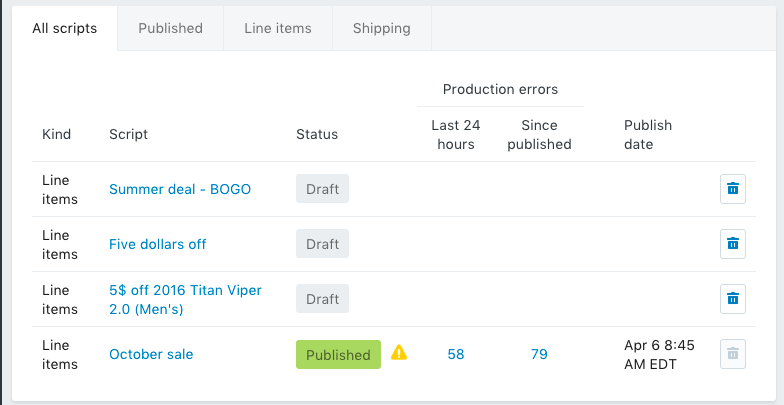
È consigliabile correggere gli errori, ad esempio quelli di sintassi, prima di testare o pubblicare uno script. Se lo script presenta errori di sintassi, probabilmente il relativo test non funzionerà.
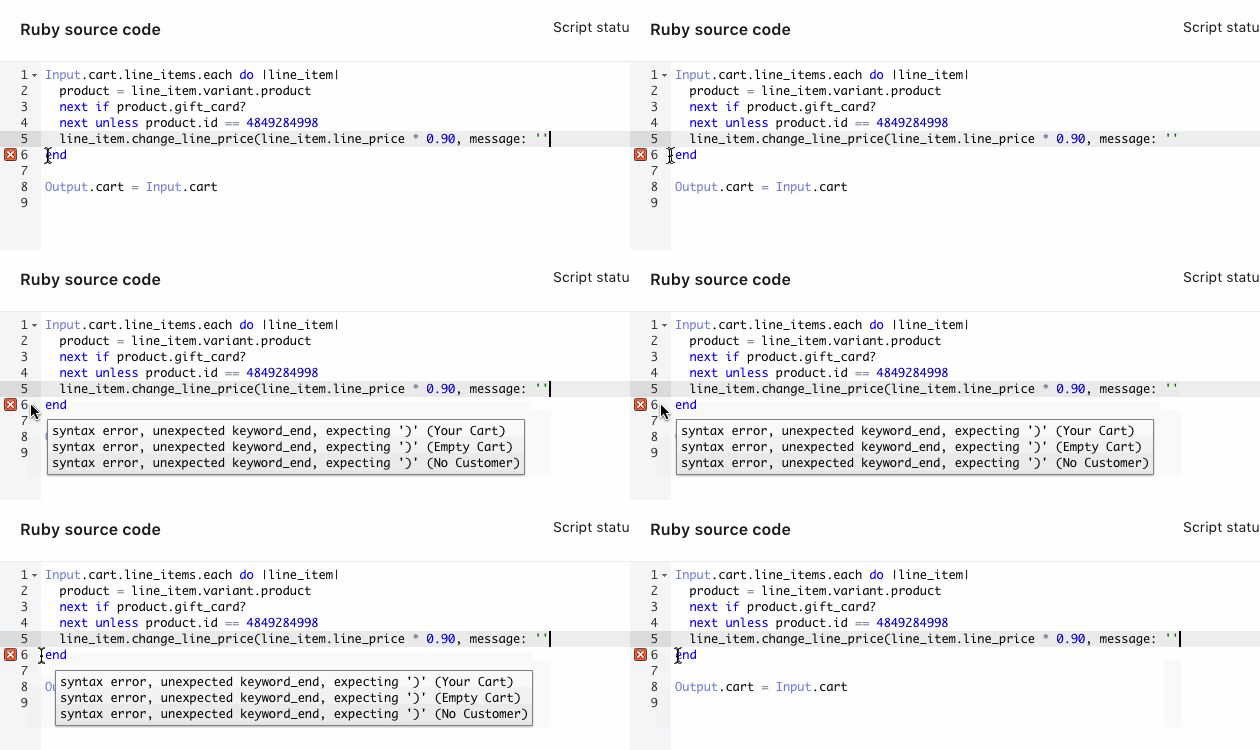
Se hai bisogno di maggiori informazioni su un errore di script, passa il mouse sull'icona x rossa nel margine dello Script Editor:
In questa pagina
Duplicazione degli script
Se devi testare o eseguire il debug di uno script pubblicato perché contiene errori, duplica lo script e pubblica la copia. Esegui il debug dello script che era pubblicato quando si è verificato l'errore, perché questa versione contiene i dettagli dell'errore.
I dettagli degli errori di produzione associati a uno script non vengono copiati quando duplichi uno script.
Per duplicare uno script:
Nello Script Editor, clicca sul nome dello script che desideri duplicare.
Clicca su Duplica per creare una copia dello script.
Debug degli errori di produzione
Per eseguire il debug di un errore di produzione:
Duplica lo script che contiene gli errori.
Pubblica lo script duplicato in modo che una versione dello script sia disponibile per i clienti nel tuo negozio. Questo passaggio presuppone che lo script non contenga così tanti errori da doverne annullare la pubblicazione (rimuoverlo) dal negozio.
Esegui il debug dello script originale utilizzando i dettagli dell'errore ad esso associati.
Test di uno script
Mentre lavori su uno script, puoi testarlo dall'interno dello Script Editor per assicurarti che funzioni prima di pubblicarlo nel tuo negozio.
Per testare uno script:
- Nello Script Editor, apri lo script che desideri testare.
- Per modificare un carrello di prova, clicca su Input. Puoi anche cliccare su Entrambi per vedere contemporaneamente il codice dello script e il carrello di prova.
La vista Input mostra le opzioni per modificare un carrello e testare lo script. Puoi aggiungere prodotti, clienti, codici sconto, informazioni sul cliente e informazioni di spedizione in base agli elementi con cui desideri testare lo script.
- Digita nella sezione Prodotti per cercare e aggiungere prodotti all'ordine di prova.
- Digita nella sezione Codice sconto per cercare e aggiungere codici sconto all'ordine di prova.
- Digita nella sezione Informazioni sul cliente per cercare e aggiungere clienti all'ordine di prova.
- Clicca su Aggiungi o Modifica nella sezione Indirizzo di spedizione per modificare l'indirizzo di spedizione per l'ordine di prova.
- Clicca su Esegui script per vedere le modifiche che lo script apporta al tuo carrello di prova.
- Se lo script viene eseguito correttamente, la sezione Output si aggiorna per mostrare le modifiche applicate dallo script. Se la sezione Output non cambia o se ci sono modifiche impreviste, potrebbero esserci errori nello script. Controlla la casella Console nella sezione Codice sorgente Ruby per risolvere eventuali errori dello script:

- La casella Console riporta l'utilizzo delle risorse da parte dello script. Gli script più complessi utilizzano più risorse. Gli script hanno a disposizione una quantità limitata di CPU e memoria.
- Se lo script viene eseguito correttamente, la sezione Output si aggiorna per mostrare le modifiche applicate dallo script. Se la sezione Output non cambia o se ci sono modifiche impreviste, potrebbero esserci errori nello script. Controlla la casella Console nella sezione Codice sorgente Ruby per risolvere eventuali errori dello script:
- Al termine:
- clicca su Salva bozza per aggiornare e salvare una bozza non pubblicata dello script
- clicca su Abilita per aggiornare e pubblicare lo script.
Annullamento dell'iscrizione alle notifiche di errore
Quando pubblichi uno script, vieni automaticamente iscritto alle email di notifica per quello script. Ogni volta che si verifica un errore di produzione nello script, ricevi un'email al riguardo. Puoi quindi aprire lo Script Editor per trovare maggiori informazioni sull'errore ed eseguire il debug.
Puoi annullare l'iscrizione a queste email dopo averne ricevuta una. Per annullare l'iscrizione, apri la pagina Errore di produzione relativa all'errore e clicca su Annulla iscrizione.
Passaggi successivi
Quando sei soddisfatto dello script, puoi pubblicarlo nel tuo negozio. Puoi anche aggiornare i file dei modelli Liquid in modo che il negozio online risponda alle modifiche apportate dagli script.
Maggiori informazioni
Maggiori informazioni su: